Giriş
Tasarımınıza bakıp, "Keşke bu modeli ellerimde tutup döndürebilseydim" diye düşündüğünüz oldu mu hiç? SOLIDWORKSsayesinde bunu gerçekten yapabilirsiniz Flex .
Tasarımınızı ekrandan çıkarıp kil gibi şekillendirmek gibi bir his veriyor. Sadece birkaç tıklamayla Flex, SOLIDWORKS parametrik modelleme özelliğinin hassasiyetini ve kontrolünü korurken, kil modellemenin özgürlüğünü de sunuyor.
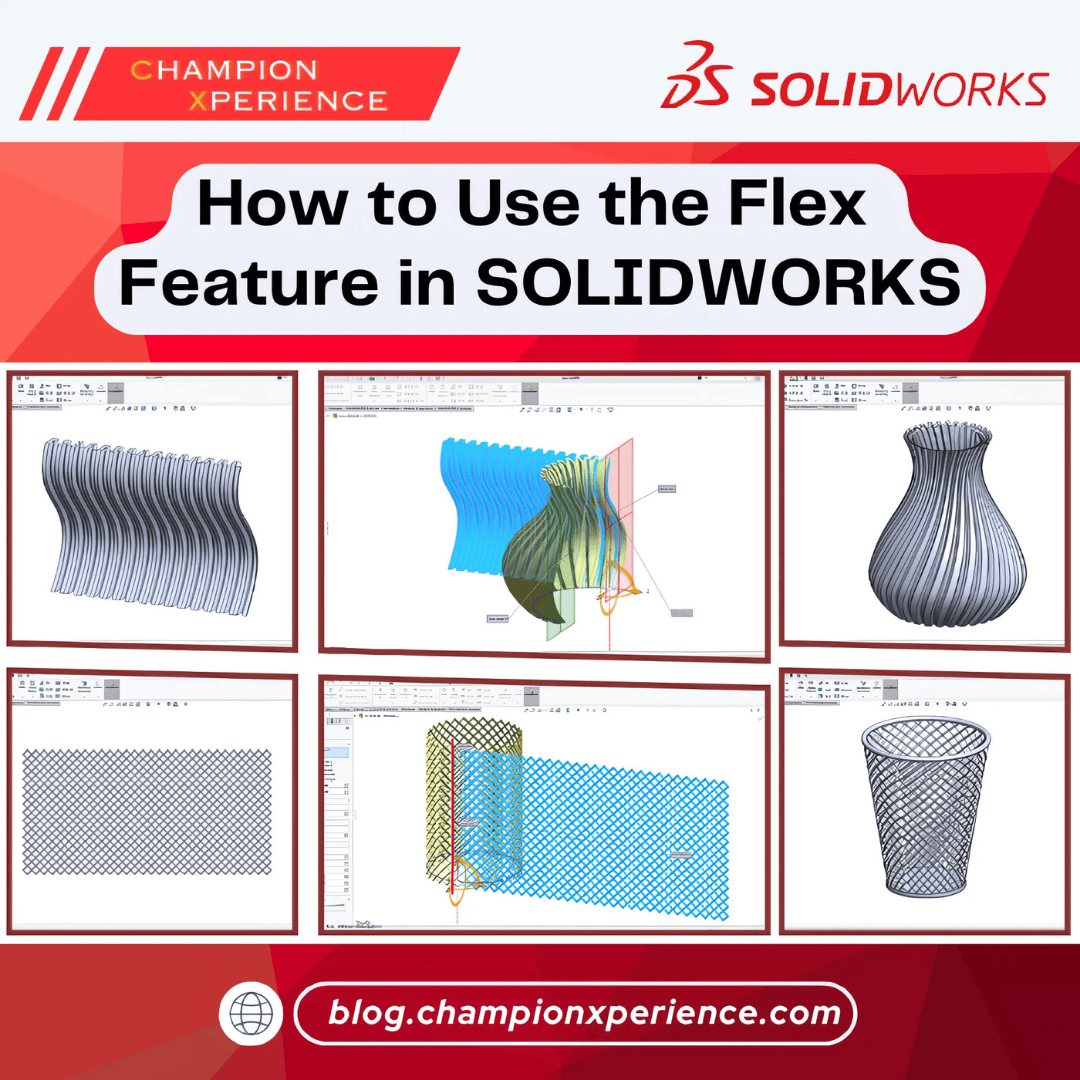
İster boru, yay, oyuncak, hatta özel bir sap üzerinde çalışıyor olun, Flex modellerinize gerçekçilik ve işlevsellik katmanıza yardımcı olur.

Şekil 1: SOLIDWORKS Esnek Tiplerin Genel Görünümü
Esnek Özellik nedir?
SOLIDWORKS'teki SOLIDWORKS veya yüzey cisimlerini dört farklı şekilde deforme etmenizi sağlayan doğrudan bir modelleme aracıdır: Flex özelliği,
- Bükme – Modelinizi bir eksen etrafında eğmenizi sağlar (boru veya sac levha tasarımları için idealdir).
- Döndürme – Modelinizi bir eksen etrafında döndürür (sarmal yapılar için mükemmeldir).
- Konikleştirme – Modelinizi daraltır veya genişletir (saplarda veya ambalaj tasarımında kullanışlıdır).
- Uzatma – Modelin uzunluğunu her şeyi ölçeklendirmeden uzatır (kauçuk benzeri parçalar için idealdir).
Çizim veya özellik tabanlı modellemenin aksine, Flex çizimleri yeniden tanımlamanızı gerektirmez; doğrudan geometriyi değiştirir.
SOLIDWORKSFlex Nasıl Kullanılır?
İşte nasıl deneyebileceğiniz:
1. Parçanızı SOLIDWORKSaçın.
2. Ekle > Özellikler > Esnek'e gidin.
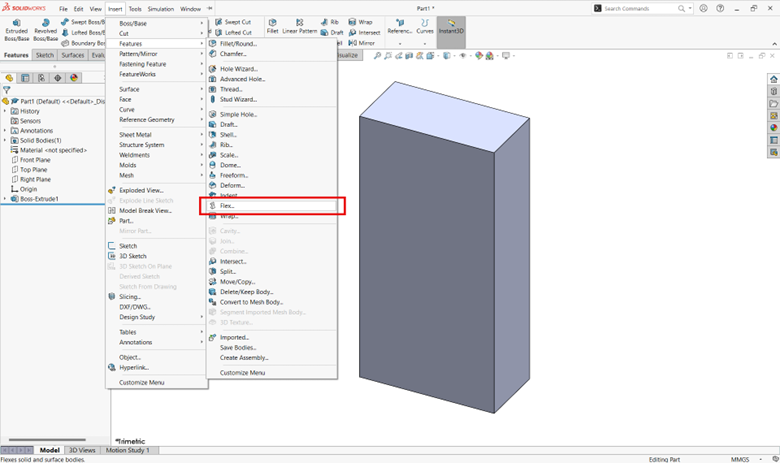
Şekil 2: Flex Command'ı Nasıl Bulabilirsiniz?
3. Değiştirmek istediğiniz vücut bölgesini seçin.
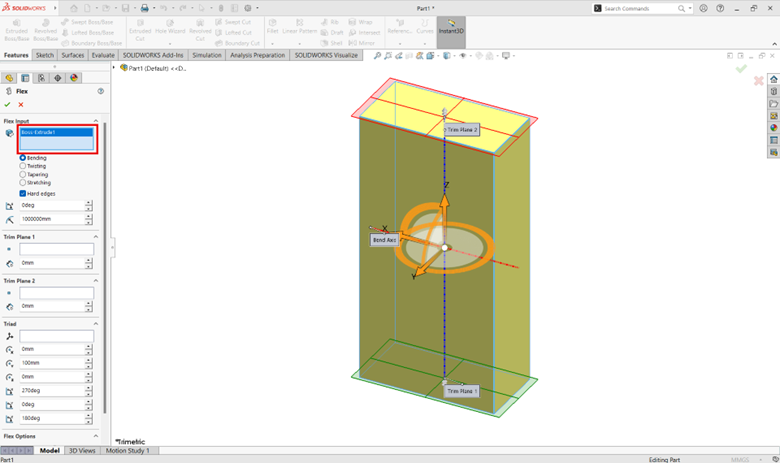
Şekil 3: Flex için bir gövde seçimi
4. Şekil değiştirme türünü seçin (Bükme, Burulma, Konikleştirme veya Germe).
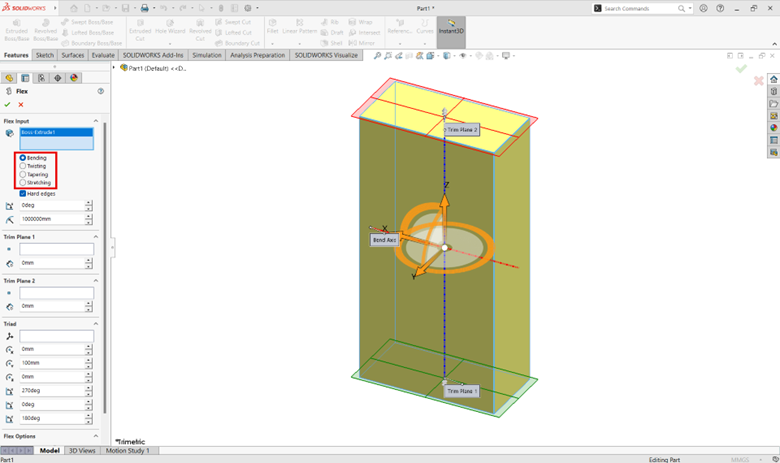
Şekil 4: Esnek Deformasyon Tipinin Seçilmesi
5. Açı, yarıçap, kesme düzlemleri, üçlü konum gibi parametreleri ayarlayın.
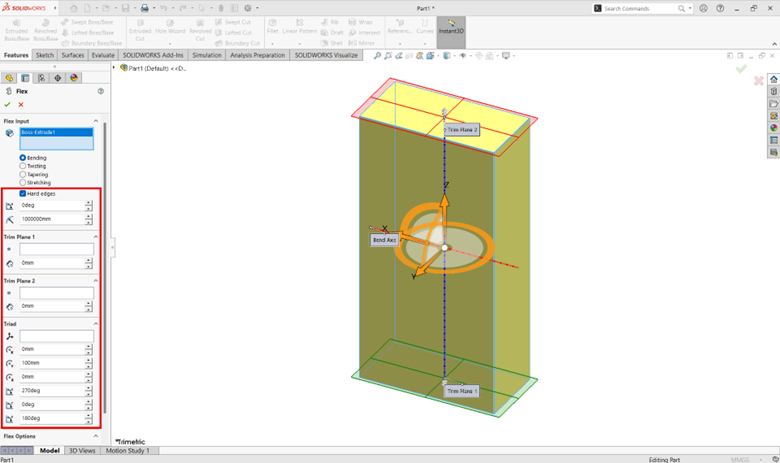
Şekil 5: Esneklik Parametrelerinin Ayarlanması
6. Tamam'ı tıklayın ve katı modelinizin dönüşümünü izleyin.
Örnek 1: Bir Çöp Kutusu Tasarlayın
Bu örnekte, düz bir ağı 3 boyutlu silindirik bir şekle dönüştürerek basit bir çöp kutusu oluşturacağız. İş akışı SOLIDWORKSEsneklik özelliğini kullanarak bir parçayı bükmeyi, inceltmeyi ve taban ve kenar ile sonlandırmayı göstermektedir.
Adım 1: Duvar Ağını Oluşturun

Şekil 6: Çöp Kutusu Duvarı Ağını Oluşturma
Adım 2: Silindir oluşturmak için örgüyü bükün.
-
-
- Esneklik özelliğini etkinleştirin.
- Bodies for Flex için, grafik alanından ağı seçin.
- Esnek tip için Bükme seçeneğini belirleyin.
- Açı ayarını 360° olarak belirleyin (Yarıçap otomatik olarak 48,2 mm'ye güncellenir).
- Trim Plane 1 = 0 ve Trim Plane 2 = 0 değerlerini ayarlayın, böylece parçanın tamamı bükülür.
- Bükme işlemine orijinden başlamak için Triad konumunu = (0, 0, 0) olarak ayarlayın.
- Üçlü dönüşü (90, 90, 0) olarak ayarlayarak silindir şekline bükün.
- Tamam'a tıklayın.
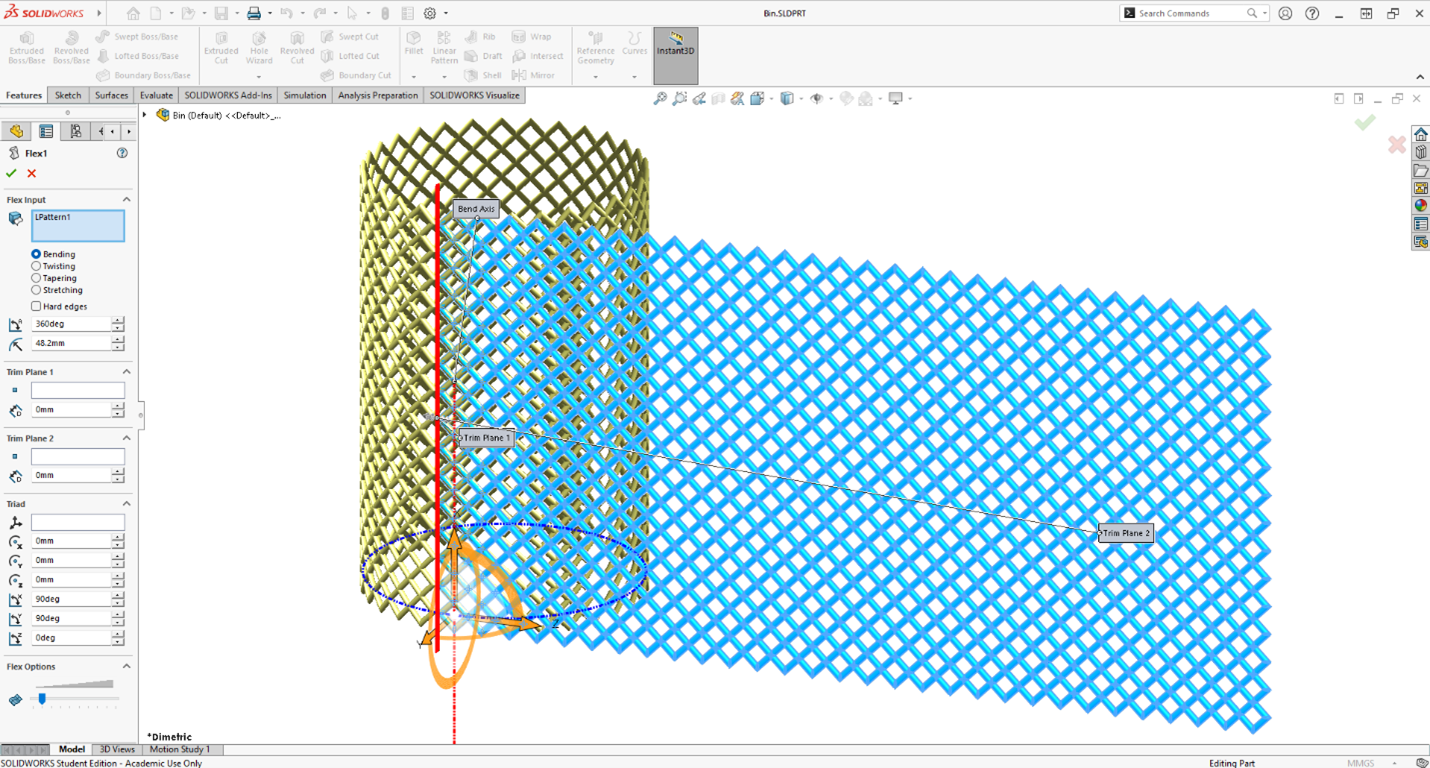
Şekil 7: Örgüyü Silindir Şekline Bükme
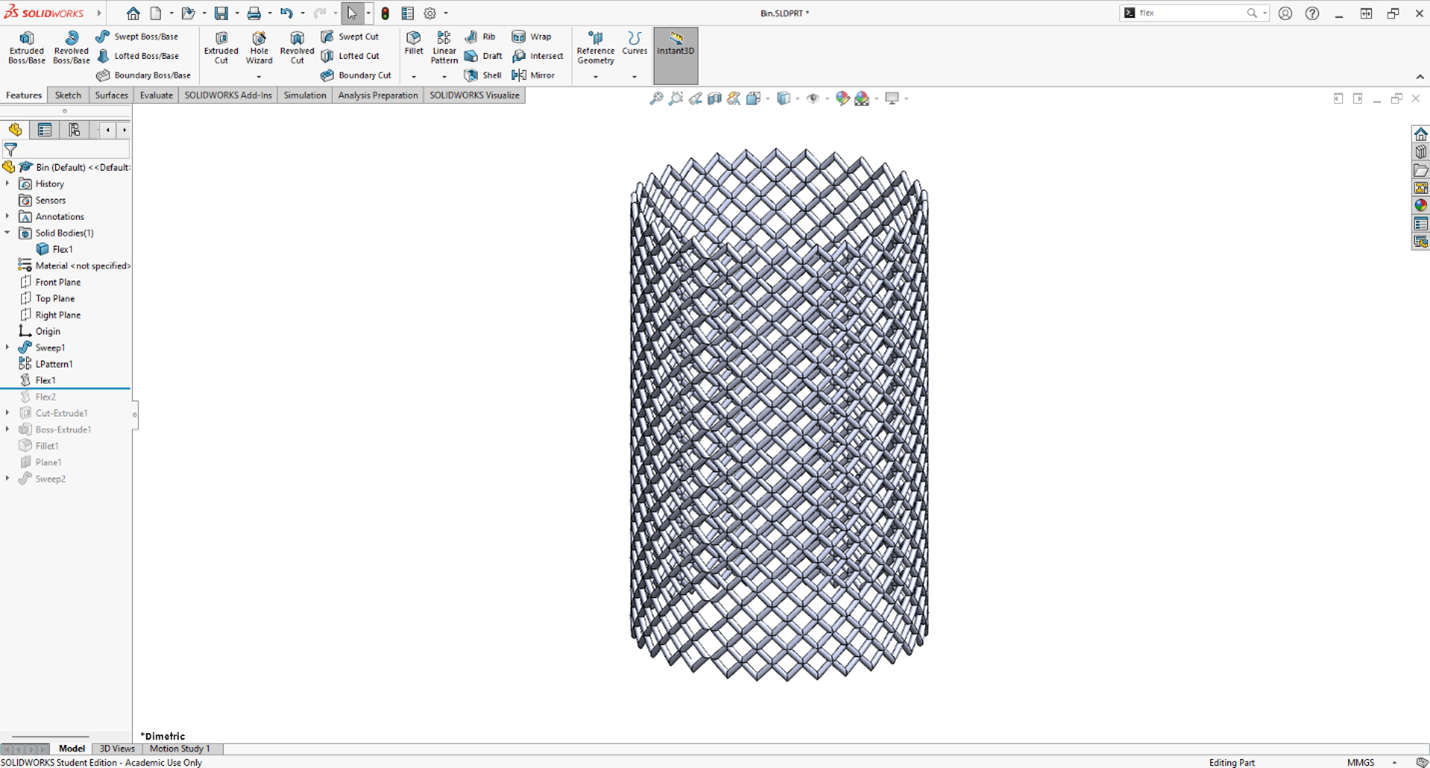
Şekil 8: Sonuç - Silindiri Oluşturan Bükülmüş Ağ
3. Adım: Silindiri incelterek çöp kutusunu oluşturun.
-
- Esneklik özelliğini etkinleştirin.
- Flex için gövdeler için silindiri seçin.
- Esnek tip için, Konik seçeneğini belirleyin.
- Koniklik faktörü için 0,5 girin.
- Trim Plane 1 = 0 ve Trim Plane 2 = 0 değerlerini ayarlayın, böylece parçanın tamamı konik hale gelsin.
- Üçlü grubu silindirin merkezine taşımak için Üçlü grubun konumunu (0, 70, -48.2) olarak ayarlayın.
- Şekli bir kutuya doğru daraltmak için Triad dönüşünü (270, 0, 0) olarak ayarlayın. (Diğer dönüş kombinasyonları da işe yarayabilir.)
- Tamam'a tıklayın.

Şekil 9: Silindiri Kutu Şekline Doğru Konikleştirin

Şekil 10: Sonuç – Silindir Çöp Kutusuna Dönüştürüldü
Adım 4: Modeli tamamlamak için taban ve üst kısma bir çerçeve ekleyin.

Şekil 11: Son Kutu Şekli İçin Taban ve Kenar Ekleme
Örnek 2: Bir Vazo Tasarlayın
Bu örnekte, desen, bükme, germe ve döndürme tekniklerini kullanarak dekoratif bir vazo oluşturacağız. Bu işlem, SOLIDWORKS Esneklik ve Aynalama özelliklerinin basit bir deseni nasıl karmaşık bir 3 boyutlu şekle dönüştürebileceğini göstermektedir.
Adım 1: Duvar Desenini Oluşturun

Şekil 12: Vazo Duvar Deseni
Adım 2: Vazo duvarının yarısını oluşturmak için kalıbı bükün.
-
- Esneklik özelliğini etkinleştirin.
- Flex için gövdeler oluşturmak üzere, grafik alanından deseni seçin.
- Esnek tip için Bükme seçeneğini belirleyin.
- Açı Ayarı = -180° (Yarıçap otomatik olarak -40,58 mm'ye güncellenir).
- Trim Plane 1 = 0 ve Trim Plane 2 = 0 değerlerini ayarlayın, böylece parçanın tamamı bükülür.
- Orijinden bükülmek için Triad konumunu = (0, 0, 0) olarak ayarlayın.
- Vazo duvarının yarısını oluşturmak için Triad dönüşünü (90, 90, 0) olarak ayarlayın.
- Tamam'a tıklayın.

Şekil 13: Bükme Yöntemiyle Oluşturulan Yarım Vazo Duvarı
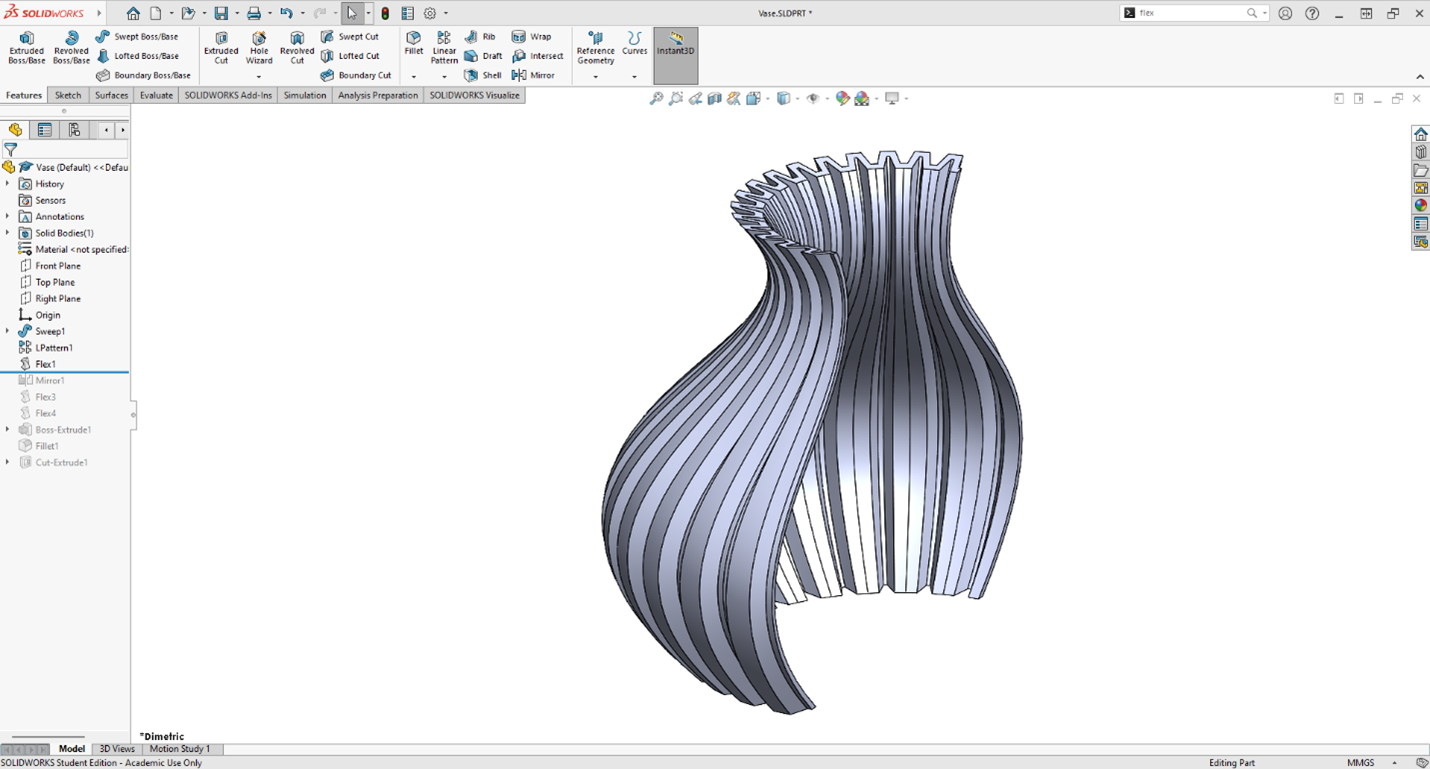
Şekil 14: Sonuç: Desen, Yarım Vazo Duvarına Dönüştürüldü
3. Adım: Diğer Yarısını Oluşturmak İçin Aynalama

Şekil 15: Aynalama Sonrası Vazo Duvarı
4. Adım: Vazo duvarını gerin.
-
- Esneklik özelliğini etkinleştirin.
- Bodies for Flex için vazo duvarını seçin.
- Esneklik tipi için Germe seçeneğini belirleyin.
- Germe mesafesini 45 mm olarak ayarlayın.
- Trim Plane 1'i 0'a ve Trim Plane 2'yi 40 mm'ye ayarlayın, böylece sadece üst kısım uzar.
- Triad konumunu (0, 40, 40.58) olarak ayarlayarak vazo merkez çizgisine ve germe yüksekliğine yerleştirin.
- Üçlü döndürmeyi (90, 0, 0) olarak ayarlayın. (Diğer döndürme kombinasyonları da aynı sonucu verebilir.)
- Tamam'a tıklayın.

Şekil 16: Vazo Duvarını Germe

Şekil 17: Gerilmiş Vazo Duvarının Son Hali
Adım 5: Vazoyu yana doğru çevirin.
-
- Esneklik özelliğini etkinleştirin.
- Bodies for Flex için vazo duvarını seçin.
- Esnek tip için Bükme seçeneğini seçin.
- Açı ayarını 45° olarak belirleyin.
- Trim Plane 1 = 0 ve Trim Plane 2 = 0 değerlerini ayarlayın, böylece parçanın tamamı bükülür.
- Triad konumunu (0, 0, 40.58) olarak ayarlayarak vazonun merkezine taşıyın.
- Üçlü döndürmeyi (90, 0, 0) olarak ayarlayın. (Diğer döndürme kombinasyonları da işe yarayabilir.)
- Tamam'a tıklayın.

Şekil 18: Vazo Duvarını Çevirin

Şekil 19: Oluşan Bükülmüş Vazo Duvarı
Adım 6: Vazoyu tamamlamak için bir taban ekleyin.

Şekil 20: Sonuç – Tabanı ile Tamamlanmış Vazo
Flex'in Gerçek Hayattaki Diğer Uygulamaları:
- Mekanik Tasarım: Bükülmüş miller, kıvrılmış borular veya konik bileşenler.
- Endüstriyel Tasarım: Şişeler, tüketici ürünleri veya ambalaj konseptleri.
- Mimari: Karmaşık eğriliklere sahip panellerin, cephelerin veya gölgeleyici sistemlerin tasarlanması.
- Kalıplama: Kalıpların, pres kalıplarının ve preslenmiş parçaların ayarlanması.
Çözüm:
SOLIDWORKS Flex özelliği, modelleme kısayolundan çok daha fazlası, bir tasarım kolaylaştırıcıdır. Hızlı konsept modellerinden gerçekçi ürün tasarımlarına kadar Flex, aksi takdirde çok daha uzun sürecek olan yaratıcı olanakların önünü açar.
Yani, bir sonraki tasarımınızda (kelimenin tam anlamıyla) bir değişiklik yapmanız gerektiğinde, Flex'i kullanmayı unutmayın. Kim bilir, belki de tasarım kurallarını kendi lehinize çevirebilirsiniz?
Rahul Rai Hindistan'ın Pune şehrindeki Dassault Systèmes'te 3DEXPERIENCE Edu Endüstri Süreci Uzmanı olarak görev yapmaktadır. Ayrıca Öğrenme Deneyimi Uzmanı olarak da hizmet vermekte ve Camtasia, CMS ve içerik oluşturma konularındaki uzmanlığıyla 3DEXPERIENCE EDU Topluluğu'na liderlik etmiştir.