

Mühendislik ve makine imalatı sektörlerinde 3D CAD yazılımı standart tasarım aracı haline gelmiştir. Şirketler bütçelerine, sektörlerine ve iş akışlarına bağlı olarak farklı CAD çözümlerini tercih etmektedir.
Ancak üretim süreçleri yalnızca tasarımla sınırlı değildir. Günümüzde şirketler, CAD yazılımlarının yanı sıra mühendislik analizleri için CAE çözümlerine ve üretim hazırlığı ve CNC programlama için CAM yazılımlarına da ihtiyaç duymaktadır. Bu durum daha kapsamlı iş akışlarına olanak sağlarken, ek lisanslama ve bakım maliyetlerini de beraberinde getirebilir.
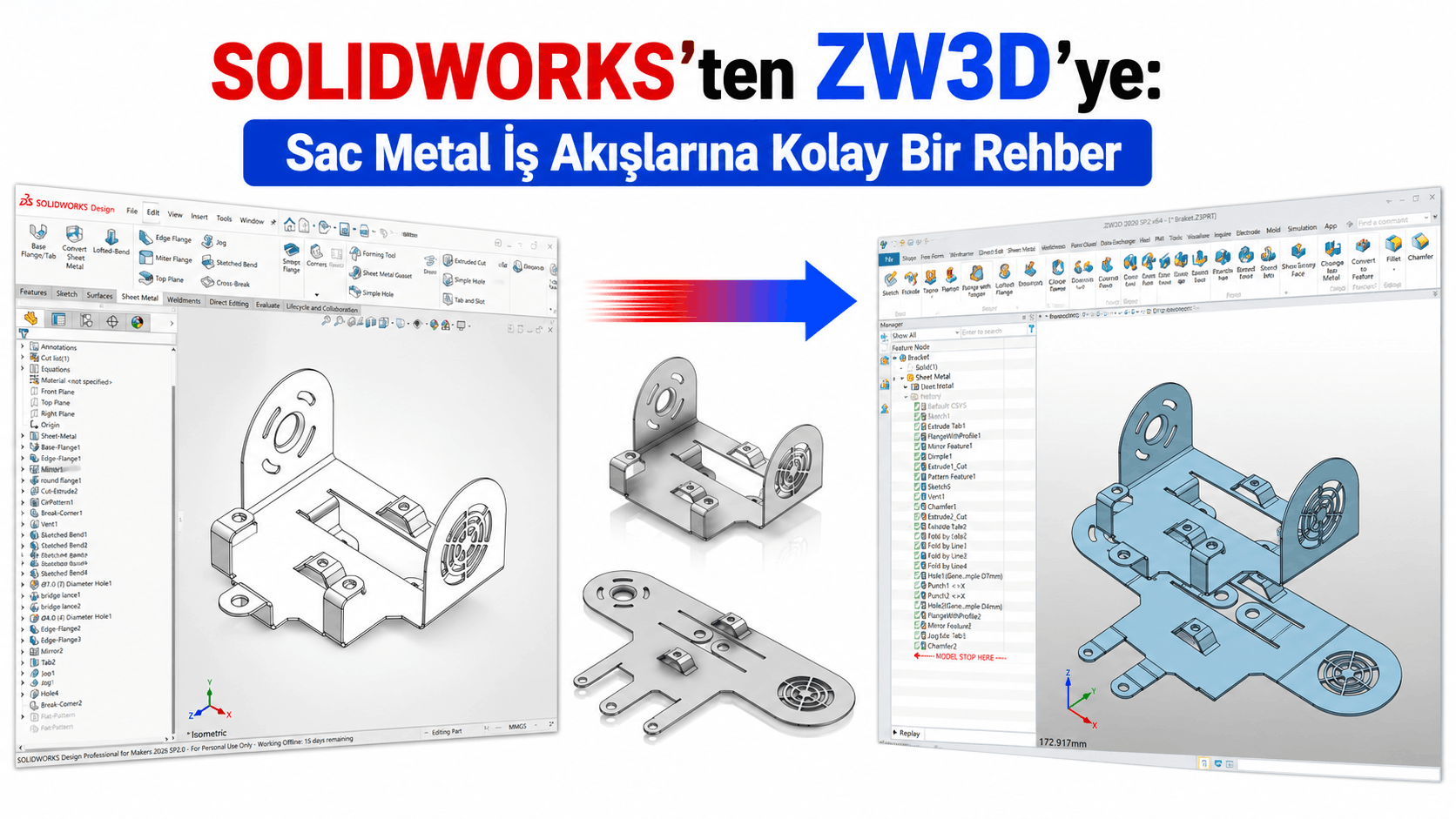
CAD pazarının büyümesiyle birlikte, kullanıcılara sunulan alternatif yazılım seçeneklerinin sayısı da önemli ölçüde arttı. Bu rekabetçi ortam, şirketlere ihtiyaçlarına daha uygun çözümler seçme konusunda daha fazla esneklik sağlıyor.
Bu makalede, ZWSOFT tarafından "Hepsi Bir Arada" yaklaşımıyla geliştirilen ZW3D'nin özellikle sac metal tasarım süreçlerinde sunduğu yetenekleri inceleyeceğiz. Değerlendirmeyi daha somut hale getirmek için, sektörün popüler çözümlerinden biri olan SOLIDWORKSile çeşitli iş akışı karşılaştırmaları da yapacağız.
Amacımız, bir yazılımın diğerinden üstün olduğunu iddia etmek değil; aksine, sac metal tasarımıyla çalışan kullanıcıların günlük iş akışlarında karşılaşabilecekleri farklı yaklaşımları ve araçları örnekler aracılığıyla göstermektir.
Farklı bir CAD programı kullanıyorsanız ve ZW3D'ye geçmeyi düşünüyorsanız, bu bölümde, en azından Sac Levha ile ilgili olanlar olmak üzere, sorularınızın çoğuna ayrıntılı yanıtlar bulabilirsiniz. ZW3D Sac Levha komutlarındaki farklılıkları anlamanız için, farklı bir CAD programıyla karşılaştırma yaparak açıklama yapmamız gerekti. Bu karşılaştırma için, piyasadaki popülerliğiyle bilinen bir yazılım olan SOLIDWORKSreferans olarak kullandık. Karşılaştırma yapabilmek için, her iki yazılımdaki tüm komutları ve komutlar arasındaki farklılıkları objektif olarak inceledik ve bunları bir tabloya dönüştürdük. Tabloya geçmeden önce, bazı temel farklılıklara değinmek istiyorum.
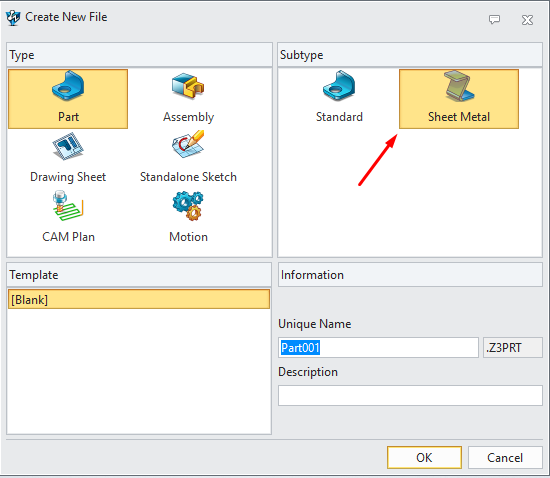
ZW3D başlangıç ekranında dosya türünü belirlerken, Sac Metal tasarımı için özel bir seçenek bulunmaktadır.
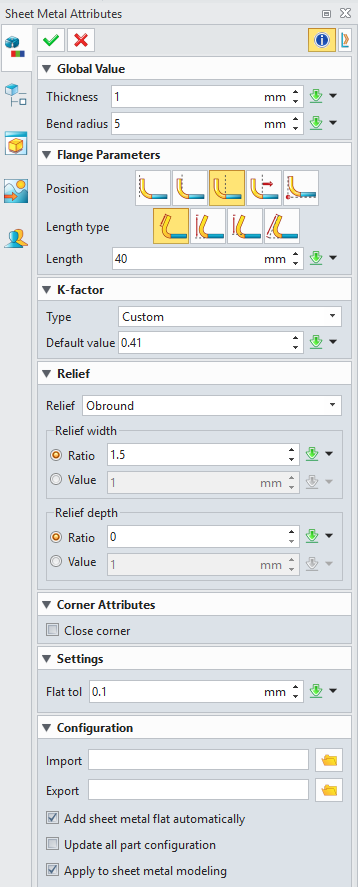
Bu seçenek seçilirse, Geçmiş Yöneticisi alanının başına, Sac Levhanın özelliklerini ayrıntılı olarak belirtebileceğiniz bir özellik eklenir. Bu sayede, her yeni Sac Levha komutu için parametreleri yeniden ayarlamanıza gerek kalmaz. Tam tersi durumda, yani Sac Levha dosya türü yerine Parça türünü seçerseniz, Nitelikleri kontrol etme seçeneği Geçmiş alanına eklenmez.
SOLIDWORKSbaşlangıç ekranında böyle bir ayrım yoktur. Sac metalin özelliklerini ancak ilk sac metal parçasını oluşturduğunuzda veya oluşturduğunuz zaman görebilirsiniz.
ZW3D'de, Geçmiş Yöneticisi alanındaki Düzleştir seçeneğiyle veya Sac Levha şeridinde bulunan Düzleştir komutunu kullanarak Sac Levha düzleştirme işlemi gerçekleştirdiğinizde, tasarladığınız modelin görünümü değişmez. Bunun yerine, düzleştirilmiş bir görünüm seçtiğiniz bir konuma getirilir. Bu görünüm grafiksel bir bileşendir. Üzerinde işlem yapmanıza izin vermez.
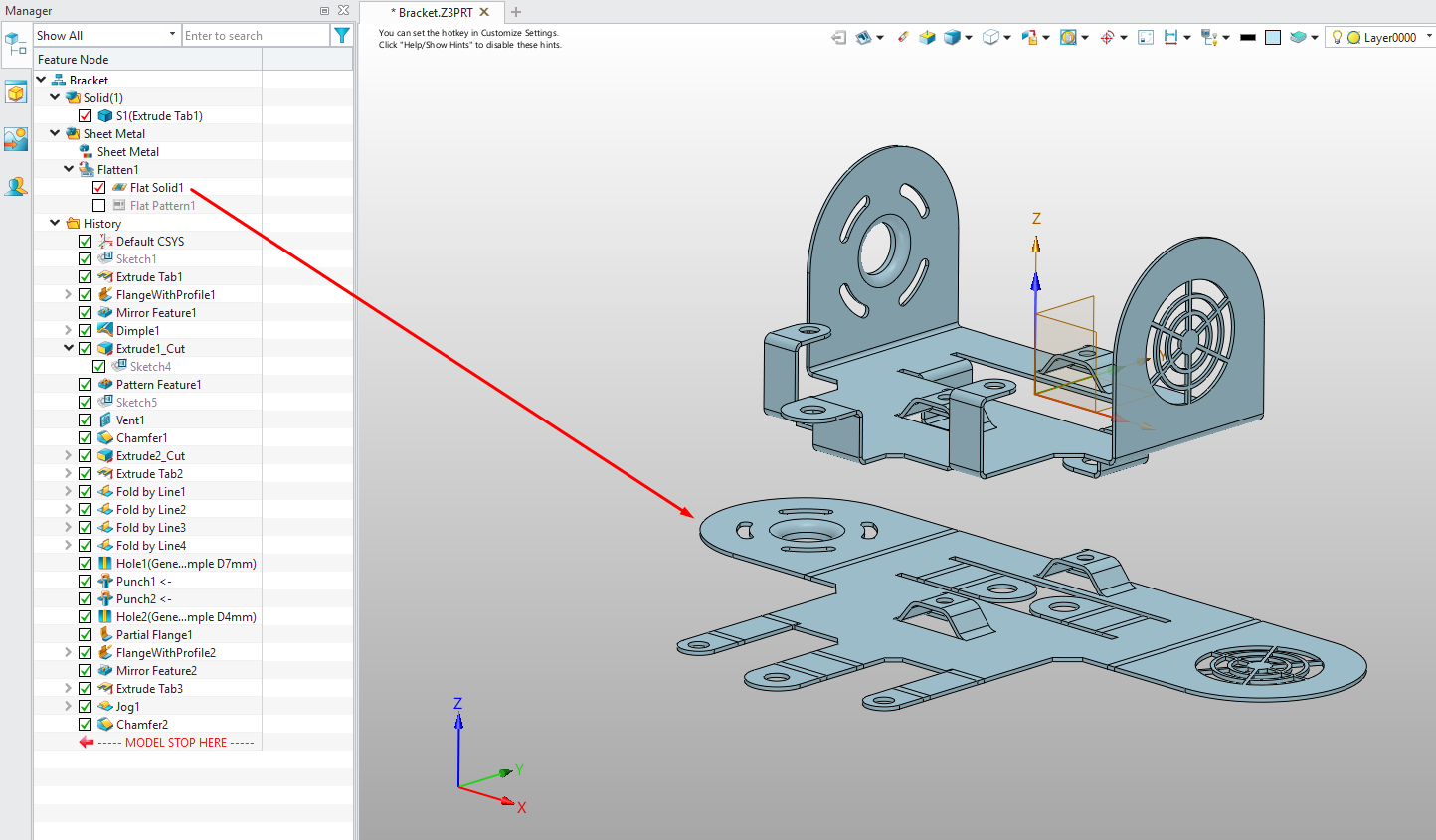
Ayrıca, Geçmiş klasöründe bulunan Düzleştirme klasöründeki Düz Desen seçeneğini etkinleştirdiğinizde, düzleştirilmiş grafik model üzerinde düz desenin bükülme yönlerini, açılarını ve sınırlayıcı kutu boyutlarını görüntüler.
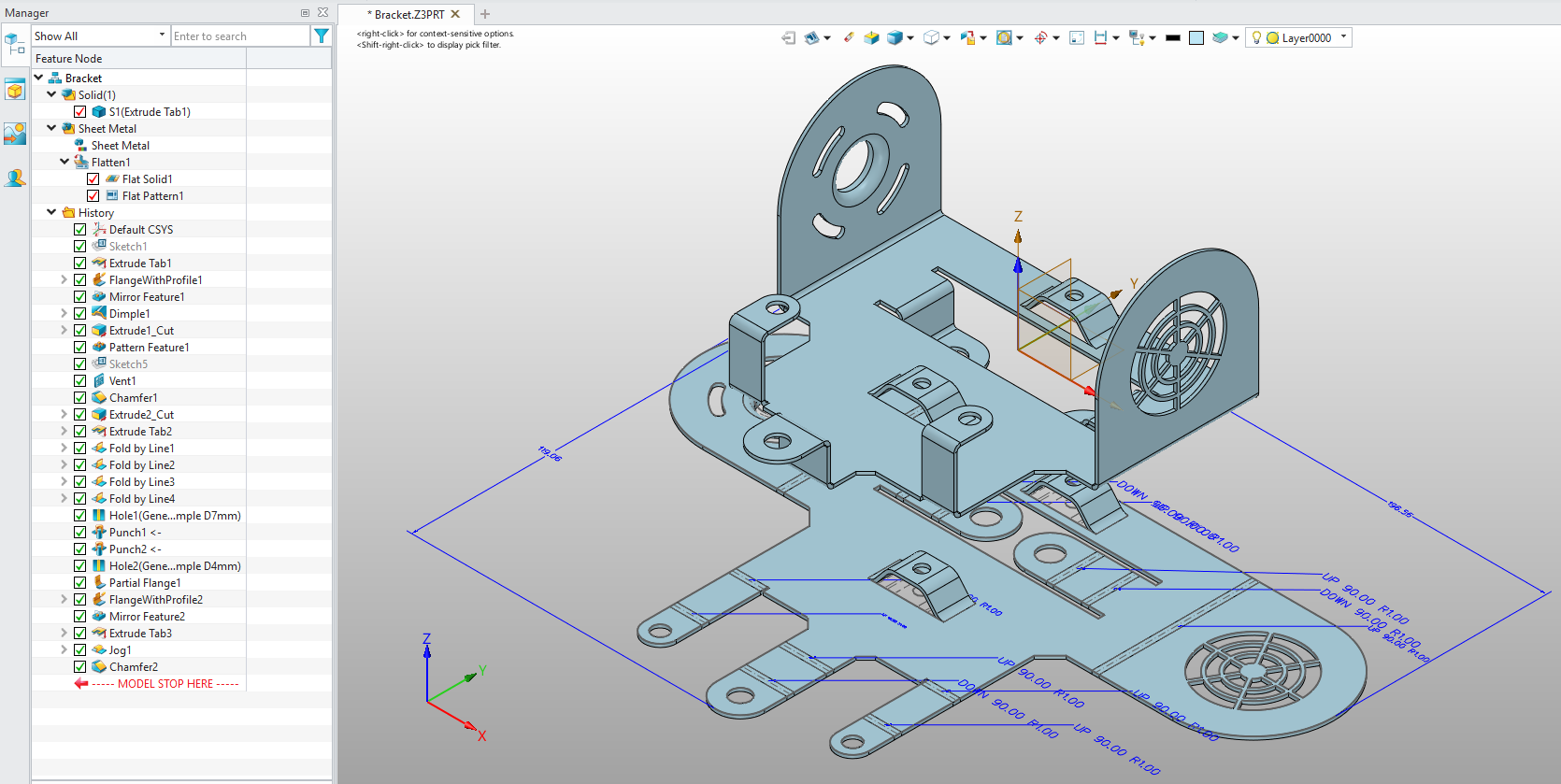
ZW3D'de tasarladığınız model üzerinde sac levha düzleştirme işleminin gerçekleşmesini istiyorsanız, "Unfold" komutunu kullanmanız gerekir.
SOLIDWORKS, özellik ağacında Düzleştirme Kalıbını etkinleştirdiğimizde veya Sac Levha komutlarından Düzleştir'i seçtiğimizde, mevcut 3B model üzerinde düzleştirilmiş bir görünüm oluşturulur. Oluşturulan bu model grafiksel bir bileşen değildir. Düzleştirme kalıbı elde edildiğinde, yapım çizgileriyle birlikte Sınır Kutusu sınırlarını görebilirsiniz. Boyutlara ait değerleri görmek için, özellik ağacında bulunan Kesim Listesi klasöründen Sac Levha özelliğini seçerek Özelliklerine bakmanız gerekir.
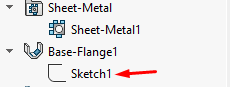
SOLIDWORKS bir çizim oluşturup daha sonra bunu bir özellik içinde, örneğin Ekstrüzyon komutunda kullandığınızda, özellik çizimi yutar; yani çizimi doğrudan özellik ağacında göremezsiniz. Çizimi yalnızca Ekstrüzyon komutunun içinde görürsünüz.
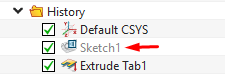
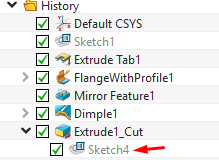
ZW3D'de 2 farklı seçenek mevcuttur. İsterseniz SOLIDWORKSbenzer bir davranış sergileyebilir veya çizimin doğrudan ağaçta veya geçmişte yer almasını sağlayabilirsiniz. Çizim komutunu seçtiğinizde, şeritte yalnızca çizime ait komutlar görünür. Komutu onaylamak ve diğer komutları görmek için Çıkış seçeneğini seçmeniz gerekir. Bir çizim oluşturup onayladığınızda, bu çizim doğrudan bir özellik olarak Geçmiş alanına gelir. Daha sonra bir ekstrüzyon komutu kullansanız bile, hem çizime ait özelliği (yani düğümü) hem de bu çizimi kullanan özelliği (örneğin Ekstrüzyon Sekmesi) görebilirsiniz.
Çiziminizin Özellik tarafından yutulmasını istiyorsanız, çizimi Özelliğin içindeyken oluşturmanız gerekir.
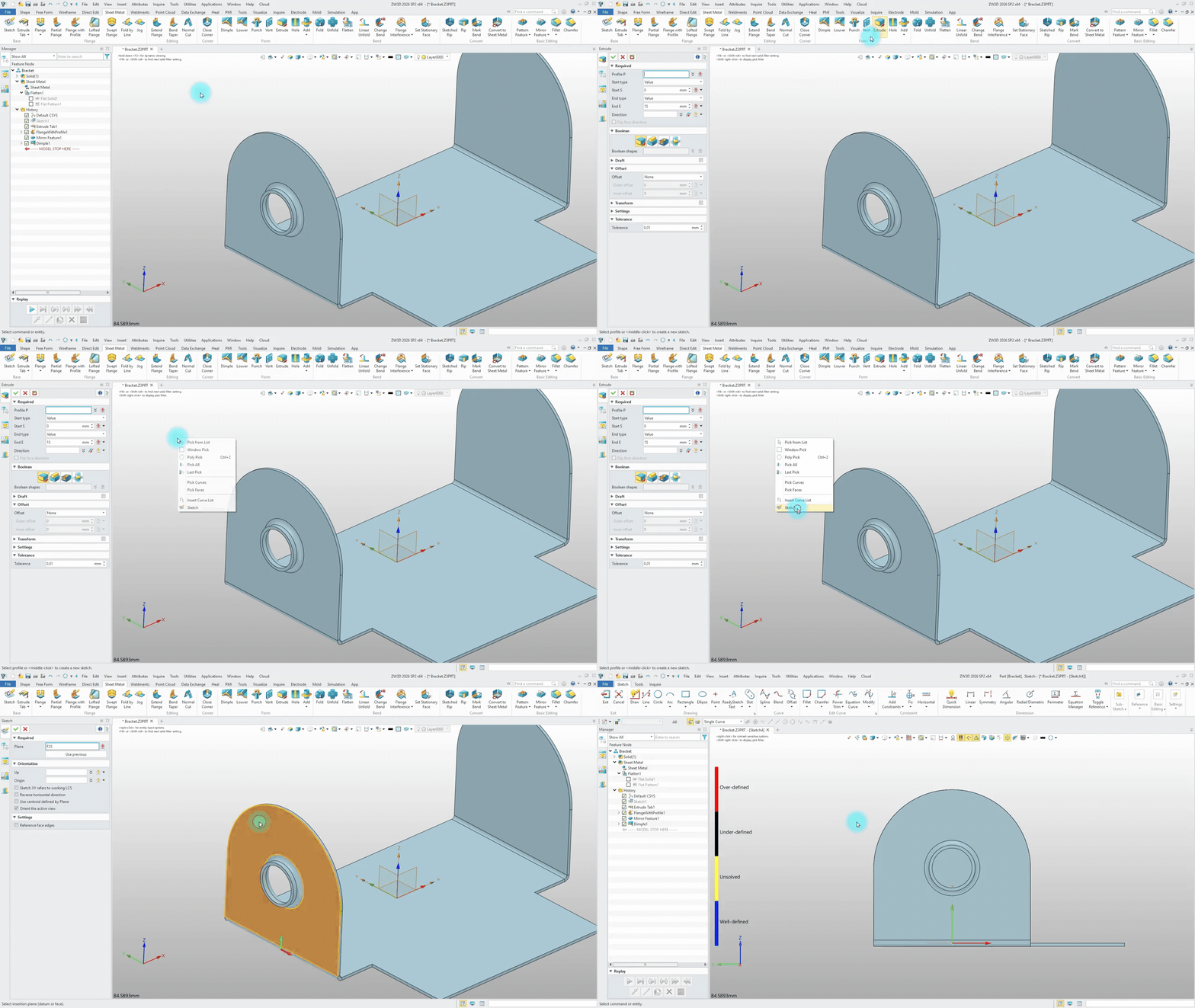
GIF'te gösterildiği gibi işlem tamamlandıktan sonra, çizimden Ekstrüzyon komutuna geri dönebilmek için çizimi onaylamanız gerekir. Ardından, Ekstrüzyon komutu içinde istediğiniz seçimleri yaparak komutu onayladığınızda, Geçmiş alanında çizimin Ekstrüzyon komutu tarafından yutulduğunu görebilirsiniz.
Aşağıda, hem ZW3D hem de SOLIDWORKS kullanılarak sac metal bir parçanın modellenmesini içeren görseli ve görselde yer alan komutları inceleyebilirsiniz.
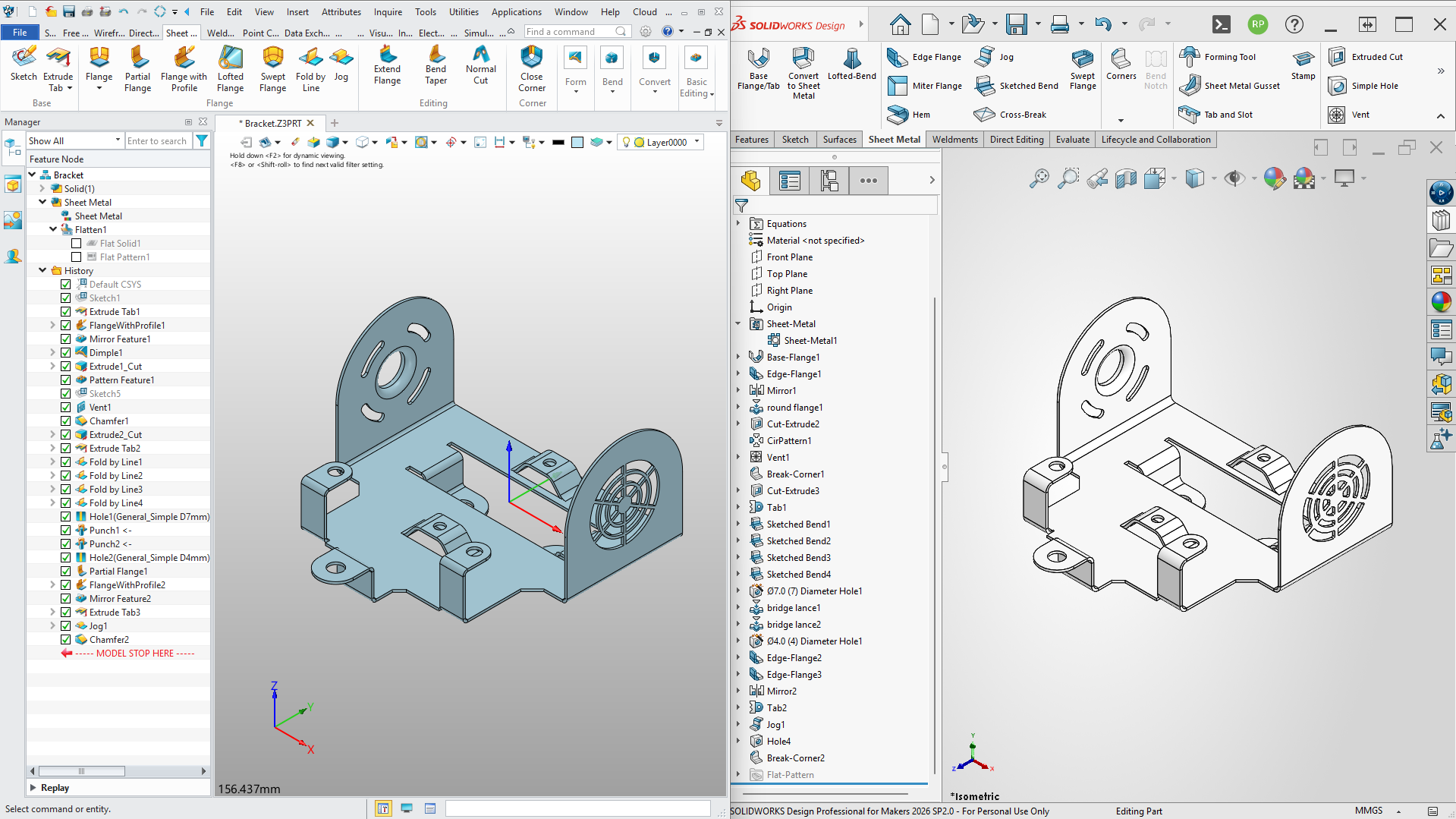
SOLIDWORKS hangi sac metal komutunun ZW3D'deki hangi sac metal komutuna karşılık geldiğini ve komutlar arasındaki farkları ayrıntılı olarak incelemek için, aşağıdaki bağlantıya tıklayarak toplam 12 bölümden oluşan karşılaştırma tablomuzu inceleyebilirsiniz.
Sac Levha — Tam Komuta Karşılaştırması
Önceki bölümde komut karşılaştırmalarında gördüğümüz gibi, tasarım sürecini sıfırdan yönetirken her yazılımın kendine özgü güçlü yönleri ve farklı yaklaşımları vardır. Ancak üretim dünyasında iş akışları her zaman sıfırdan kendi tasarımlarınızı oluşturarak ilerlemez.
Kendi tasarımlarınızı üretmenin yanı sıra müşterilerinizden gelen verileri de üretime hazırlıyorsanız, özellik ağacı içermeyen "sabit katı" (STEP, IGES, vb.) dosyalarıyla mutlaka karşılaşmışsınızdır. Şirketler genellikle intelmülkiyetlerini ve tasarım detaylarını korumak için verilerini paylaşırken bu formatları tercih ederler. Ancak bir STEP veya IGES dosyası tasarım geçmişi (özellik ağacı) içermez, yalnızca modelin 3 boyutlu dondurulmuş geometrisini sunar. Bu tür "ölü" verileri düzenlemenin ne kadar zaman alıcı ve kafa karıştırıcı olduğunu muhtemelen deneyimlemişsinizdir.
Konu sac metal olduğunda, durum bir adım daha ileri gider. Aldığınız veriler sac metal kurallarına göre tasarlanmış olsa bile, formatı STEP olduğu için doğrudan düz bir şablon elde edemezsiniz. Bir de işin diğer yüzü var; bazen standart katı modelleme komutlarıyla çizilmiş bir 3B modelin doğrudan üretime uygun bir sac metal şablonuna dönüştürülmesi gerekir.
Tam da bu tür tıkanma noktalarında, özellik ağacı olmayan (basit katı cisim) verilere müdahale ederken ZW3D'nin ne tür bir iş akışı sunduğunu bir Vaka Çalışması aracılığıyla ayrıntılı olarak inceleyeceğiz.
Senaryo: Müşteriniz size sac levhadan üretilecek bir Elektrik Muhafazası tasarımı gönderdi. Bu tasarımda bazı boyut değişiklikleri yapmanızı ve ardından üretime geçmenizi istiyorlar. Ancak, gizlilik endişeleri nedeniyle orijinal CAD dosyasını paylaşmak istemedikleri için verileri size yalnızca STEP formatında ilettiler. Şimdi, ZW3D'nin 'Doğrudan Düzenleme' ve Sac Levhaya Dönüştürme komutlarının bu müşteri isteğine yanıt verirken pratikte nasıl uygulandığını adım adım inceleyelim.
Profesyonel İpucu: STEP verilerinde değişiklik yapmadan önce, model üzerinde bazı boyut ölçümleri yapmak faydalıdır. Örneğin, videoda gösterildiği gibi, deliklerin konumunu değiştirmeden önce, referans yüzeyler ile delik merkezi arasındaki mesafeleri ölçerek her deliğin eşit mesafede mi yoksa farklı mesafede mi olduğunu bilmeniz gerekir.
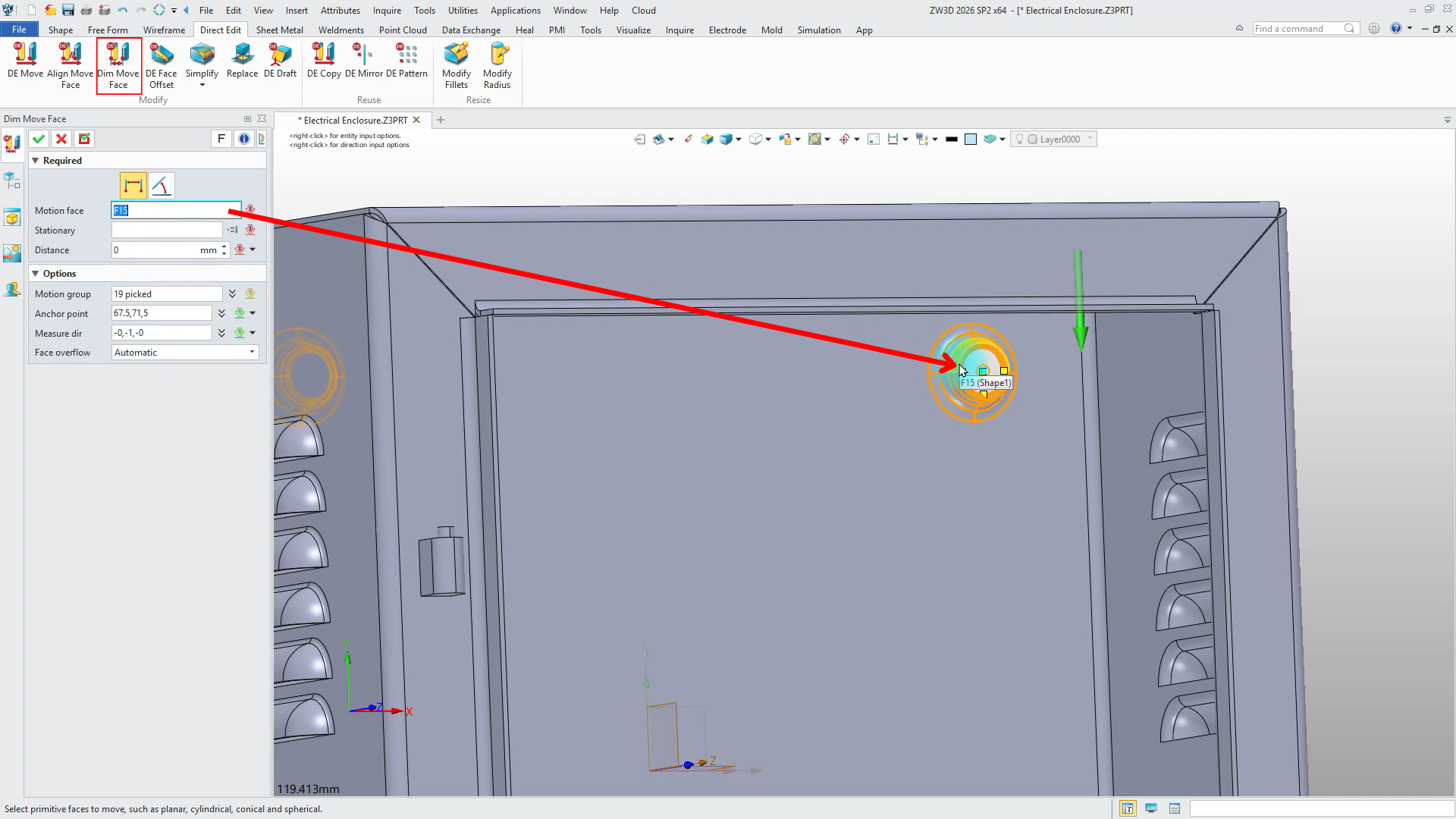
Profesyonel İpucu: Delikleri taşımak istiyorsanız, DE Move komutunu kullanabilirsiniz. Ancak, belirli bir yüzü referans alarak delikleri taşımak istiyorsanız, Dim Move Face komutunu kullanmalısınız. Zımba benzeri bir deliği taşımanız gerektiğinde, zımbaya ait tüm yüzler seçilmelidir. Dim Move Face komutunun içindeki Hareket grubu alanında taşınacak birden fazla yüzü seçebilirsiniz.
Bu komutu kullanırken dikkat etmeniz gereken en önemli nokta, komutun çalışması, yani yüzleri hareket ettirebilmeniz için, grup olarak seçilen yüzler dışında başka bir yüzün de Hareket Yüzü alanında seçili olması gerektiğidir. Videodaki gibi bir işlem gerçekleştirmeniz gerekiyorsa, grup olarak seçilen yüzlerden birini seçili bırakmanız gerekir. Seçili olmayan yüzü Hareket Yüzü alanı üzerinden seçmeniz gerekir.
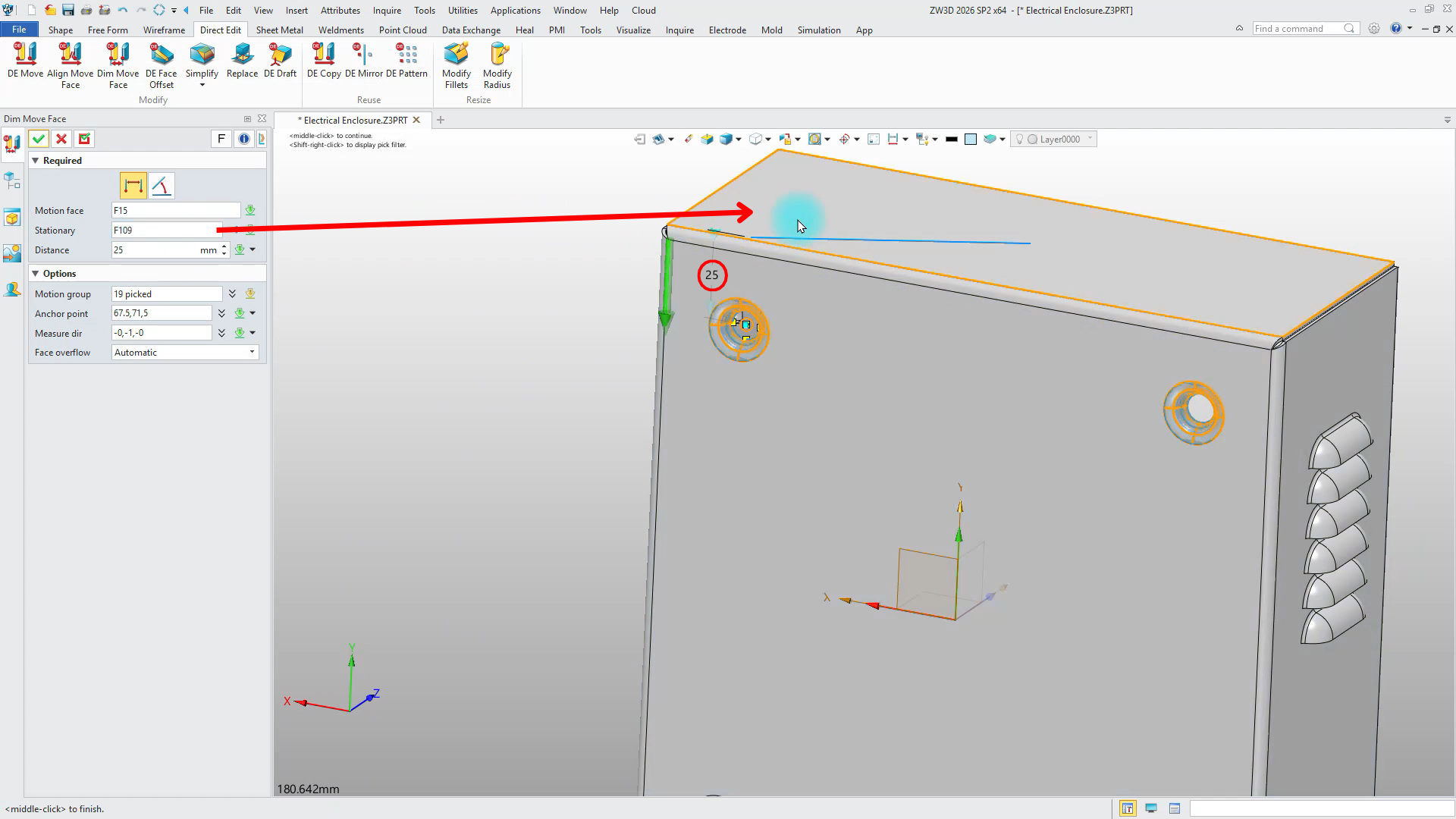
Son olarak, sabit alan üzerinden hareket sırasında referans alınacak yüzü seçtiğinizde, mevcut mesafeyi de görebilirsiniz.
Profesyonel İpucu: Verilerinizde doğrusal bir desen oluşturmak istediğinizde, DE Pattern komutunu kullanabilirsiniz. Bu komutu kullanırken dikkat etmeniz gereken en önemli ayrıntı, örneğin bir delik, örneğin bir panjur gibi bir özelliği desenlendirmek istiyorsanız, panjura ait tüm yüzeyleri seçmenin yanı sıra, panjurun açık profil alanını oluşturan yüzeyleri de seçmeniz gerektiğidir.
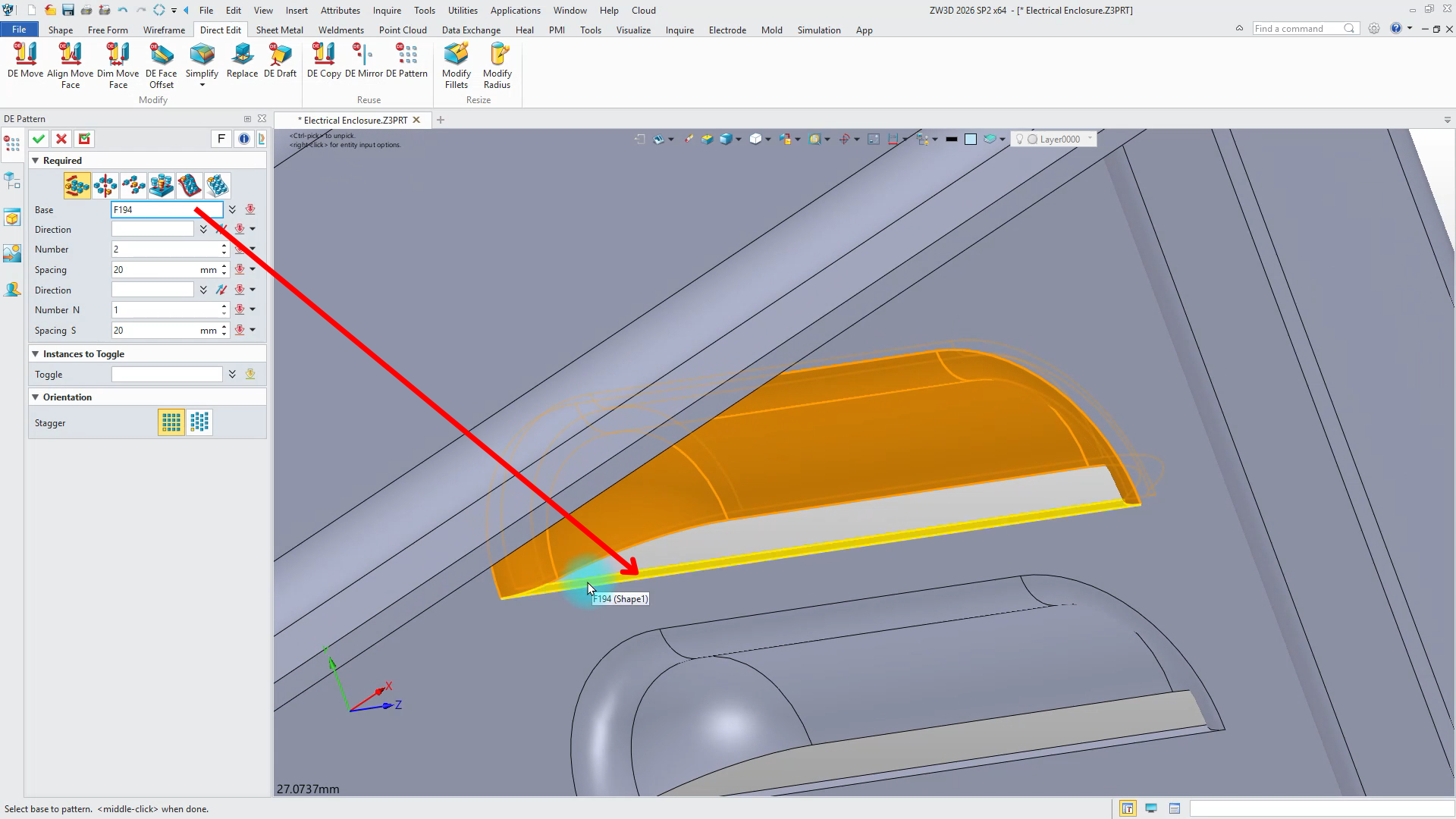
Yukarıdaki resimde gösterilen alanın seçili ve seçili olmadığı durumları ele alırsak:
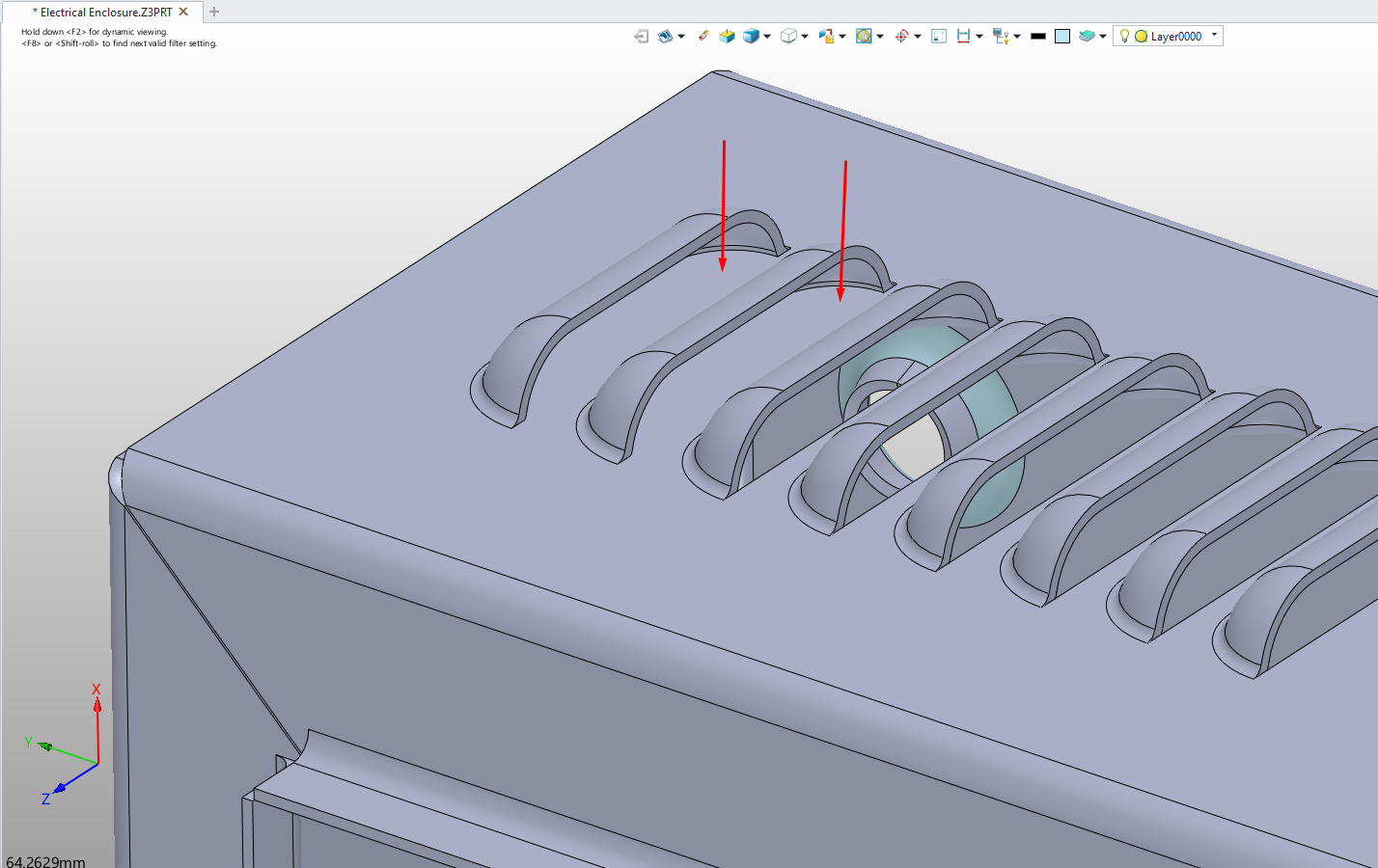
Seçili Olmadığı Durum: Aşağıdaki görseli incelediğinizde, oklarla gösterilen yüzeylerin kapalı geometriler olduğunu görebilirsiniz. Bu, bir panjur için istenmeyen bir durumdur.
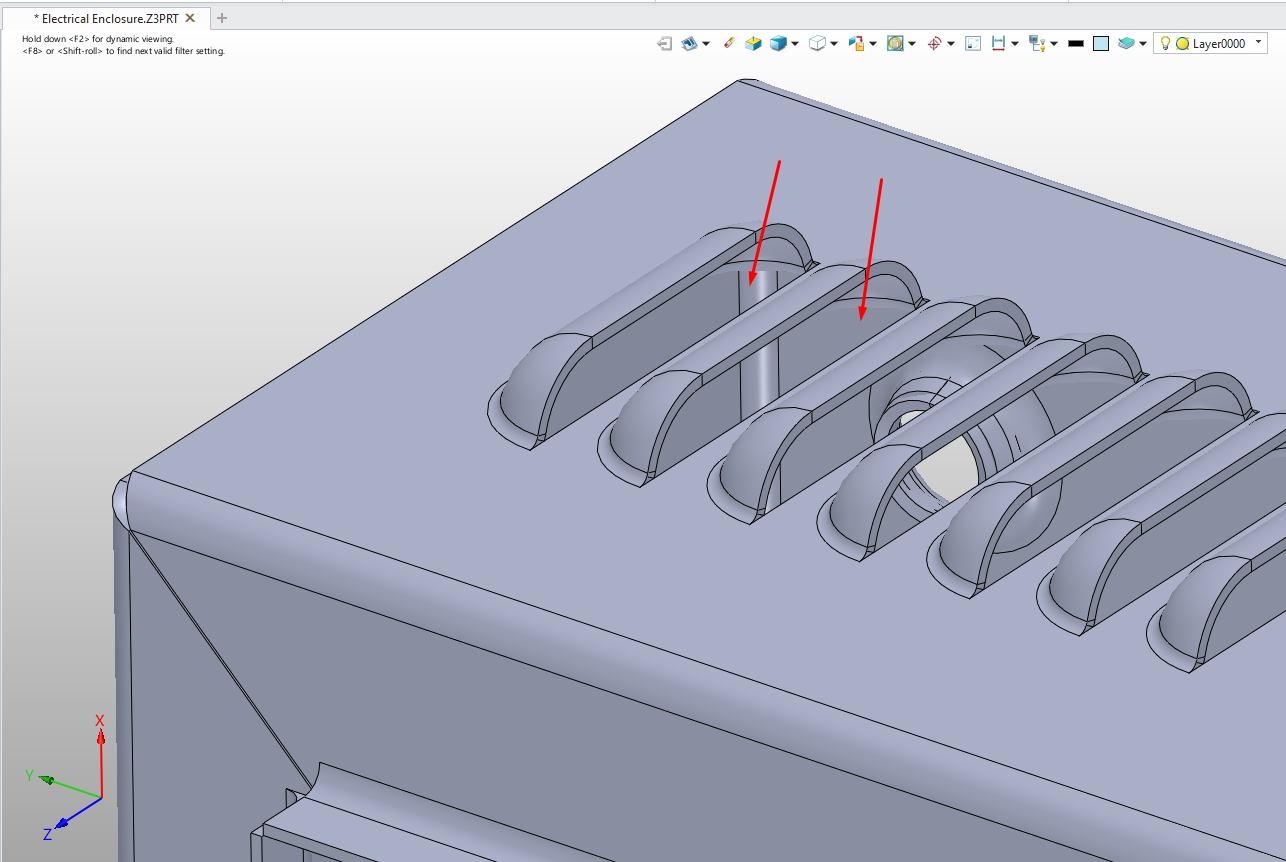
Seçili Durum: Görseli incelediğinizde, panjurun olması gerektiği gibi olduğunu görebilirsiniz.
Profesyonel İpucu: Gerekli ayarlamaları yaptıktan sonra, "Sac Metale Dönüştür" komutuyla modelinizi sac metale dönüştürebilirsiniz. Komut içinden sabit yüzeyi seçtikten sonra, tüm bükümleri içeren yüzeylerin otomatik olarak bulunabilmesi için "Tüm bükümleri topla" seçeneğini seçmeniz yeterli olacaktır. ZW3D'yi sac metal konusunda rakiplerinden ayıran önemli özelliklerden biri, sac metale dönüştürme sırasında zımba şekillerini anlamasıdır. Modelinizde zımba şekilleri (Kabartma, Panjur, Mızrak vb.) varsa, "Zımba şeklini koru" seçeneğini etkinleştirerek bu şekillerin sac metal modelinize de dahil edilmesini sağlayabilirsiniz.
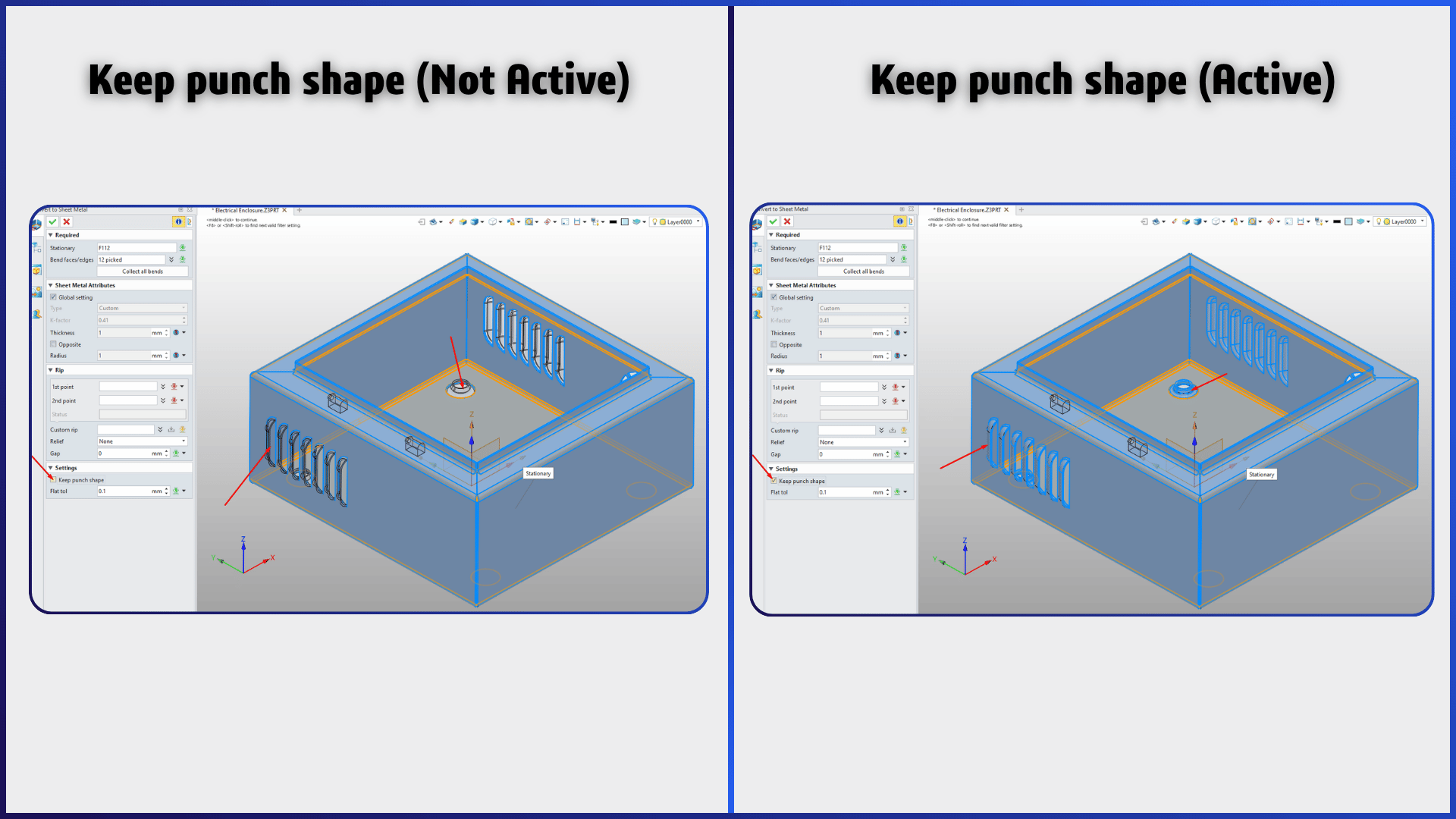
Yukarıdaki görselde, solda, "Delik şeklini koru" özelliği etkin olmadığında, Panjur ve Çukur (Kabartma) şekillerinin mavi renkte (seçilen öğelerin rengi) değil, şeffaf renkte (seçilmeyen öğelerin rengi) olduğunu görebilirsiniz. Sağdaki resimde ise, "Delik şeklini koru" özelliği seçili olduğunda, Panjur ve Çukur öğelerinin mavi renkte olduğunu, yani seçili olduklarını ve sistemin bu özellikleri tanıyabildiğini inceleyebilirsiniz.
Profesyonel İpucu: ZW3D Sac Metal komutları içinde, bu şekilde dönüştürülen veriler üzerinde özel olarak kullanabileceğiniz komutlar da bulunmaktadır. Genişletilmiş Flanş, Bükme Konikliği ve Bükme Değiştirme komutlarıyla, özellik ağacı geçmişi olmayan sac metal parçalar üzerinde değişiklikler yapabilirsiniz.
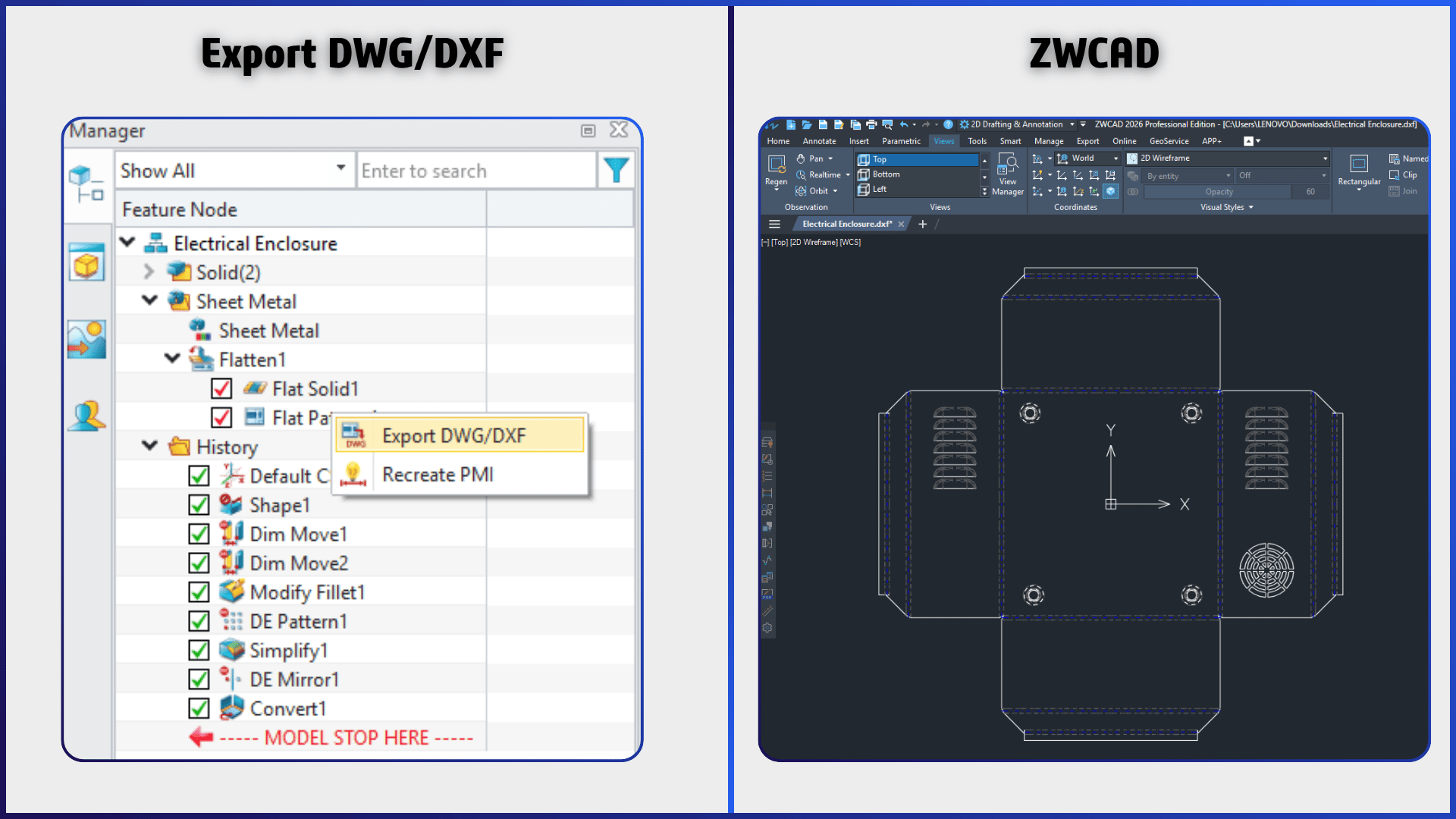
Profesyonel İpucu: Artık sac metal modeline dönüştürdüğünüz modelin düz şablonunu alabilir ve lazer kesim için DXF/DWG dosyaları oluşturabilirsiniz. DXF/DWG dosyasını dışa aktarabilmek için, Geçmiş klasöründe bulunan Düzleştirme klasöründeki Düz Şablon seçeneğine sağ tıklayın ve açılan menüden DWG/DXF Dışa Aktar seçeneğini seçin.
Önceki bölümde de gösterildiği gibi, STEP verileri küçük olmayabilir. Bu blog içeriğinin ana odağı Sac Levha komutları olsa da, blog yazısını inceleyen okuyucunun aklına şu soru gelebilir: Büyük STEP verileriyle çalışırken performansı nasıldır? Rakiplerine kıyasla büyük bir STEP veri dosyasını ne kadar hızlı veya yavaş açar?
Bu soruyu yanıtlamak için küçük bir test yaptık. Bu tür testlerde, test koşullarının aynı olması büyük önem taşır. Her iki yazılım da, arka planda çalışan herhangi bir program olmadan, aşağıdaki özelliklere sahip bir bilgisayarda çalıştırıldı.
Lenovo ThinkPad P15 1. Nesil Mobil İş İstasyonu (Intel Xeon W-10885M 8 Çekirdek/16 İş Parçacığı, NVIDIA Quadro RTX 4000 Max-Q 8 GB VRAM, 64 GB RAM, 1,5 TB SSD)
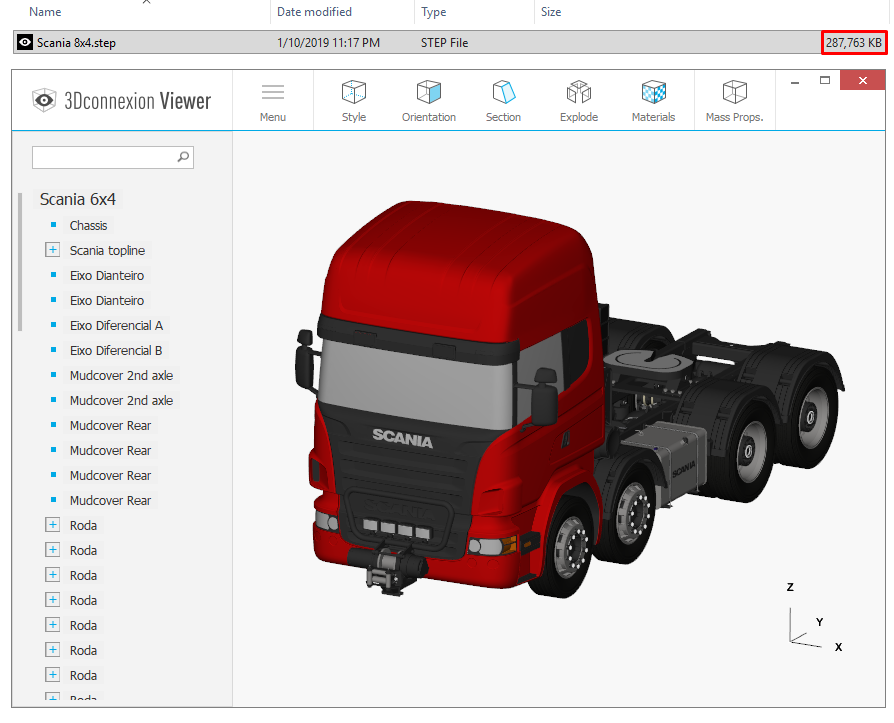
Test için kullanılan verinin boyutu 287 MB'tır.
Her iki yazılım da 2026 SP2 sürümü kullanılarak test edildi. Elde edilen değerler arasında herhangi bir fark olup olmadığını kontrol etmek için test birden fazla kez tekrarlandı. Kronometre, model yüklendikten sonra ilk fare hareketine izin verdiği anda durduruldu.
SOLIDWORKS STEP Veri Açma Süresi: 4 dk 45 sn
ZW3D STEP Veri Açma Süresi: 1 dk 30 sn
Testte kullanılan veriler: Scania R620 V8 8×4
Testlerde ortaya çıkan bu hız farkının ana nedenlerinden biri, yazılımların çekirdek mimarilerindeki işlem felsefeleridir. SOLIDWORKS tarafından kullanılan Parasolid çekirdeği, katı modelleme konusunda oldukça katı topolojik kurallara sahiptir. STEP verilerini içe aktarırken, modelin tamamen kapalı (su geçirmez) bir hacim oluşturmasını sağlamak için arka planda yoğun bir geometri doğrulama ve yüzey örme/onarma işlemi gerçekleştirir. ZW3D tarafından geliştirilen 'Overdrive' çekirdeği ise Katı-Yüzey Hibrit modelleme yeteneğine sahiptir.
Bu esnek yapı sayesinde, sistem model içe aktarılırken ağır doğrulama testleri ve zorunlu yüzey örme işlemleriyle zaman kaybetmez, geometrileri oldukları gibi belleğe yükler ve 'basit katı' veriler üzerinde çok daha hızlı çalışmaya başlamanıza olanak tanır. Aslında, ZW3D'nin bu hibrit çekirdek yapısının sağladığı esnekliği, önceki bölümde incelediğimiz Doğrudan Düzenleme araçlarının çalışma prensibinde açıkça görebilirsiniz.
Bu noktaya kadar, ZW3D'nin Sac Metal işleme yeteneklerini, harici STEP verilerini üretim için nasıl hazırladığını ve komutlar arasındaki farkları, rakip yazılımlarla karşılaştırarak ayrıntılı olarak inceledik.
“Tamam, ZW3D şirketimizin teknik gereksinimlerini karşılıyor, yazılımı satın alabiliriz, ancak yıllar içinde biriken mevcut CAD verilerimizle (eski veriler) ne yapacağız? Doğrudan Düzenleme araçları harici STEP verilerinde harikalar yaratsa bile, kendi tasarımlarımızda özellik ağacı geçmişini görebilmeli ve gerektiğinde yönetebilmeliyiz. Dahası, tasarımlarımızın bazıları konfigürasyonlar içeriyor ve bazıları karmaşık denklemler içeriyor. Parça tasarımlarını bir şekilde çözsek bile, bu kadar çok montajı ve montaj bağlantısını kayıpsız nasıl aktaracağız? Bu sorunların üstesinden nasıl gelebiliriz?”
Geçiş süreciyle ilgili bu tür endişeleriniz varsa, aradığınız çözümü bu bölümde bulacaksınız.
İşte tam da bu noktada IPX eklentisi devreye giriyor. Bu eklenti, SOLIDWORKS verilerinizi doğrudan ZW3D formatına dönüştürmenizi sağlar. Parça, Montaj ve Çizim desteği sunan bu yazılımla birlikte, tasarım geçmişinizi ZW3D'ye aktarabilirsiniz. Yazılımın çalışması için, hem SOLIDWORKS (şu anda en fazla 2024 sürümü desteklenmektedir) hem de ZW3D 2026 SP2 sürümünün aynı anda bilgisayarınıza kurulu olması gerekir.
Önceki bölümlerde kullandığımız Elektrik Muhafazası modeli üzerinde IPX'in nasıl çalıştığını gösteren bir vaka çalışması gerçekleştirdik. Bu eklentinin yetenekleri hakkında ileride çok daha detaylı bir blog yazısı yayınlayacağımız için, şimdilik burada sadece temel iş akışını ve adımları gösteriyoruz:
Profesyonel İpucu: SOLIDWORKS ve ZW3D'nin kurulu ve etkinleştirilmiş olması gerekir.
Profesyonel İpucu: içinden veya doğrudan IPX uygulamasından başlatabilirsiniz SOLIDWORKS başlatıyorsanız SOLIDWORKSpenceresinde hiçbir belgenin açık olmadığından emin olun SOLIDWORKS .
Profesyonel İpucu: IPX yazılımı, seçilen modelleri SW aracılığıyla açar ve modeli oluşturan her özelliği adım adım inceler. Özellik tanıma işlemi tamamlandıktan sonra, otomatik olarak ZW3D yazılımını başlatır ve modeli ZW3D üzerinde adım adım oluşturarak kaydeder.
Profesyonel İpucu: IPX yazılımı, isteğe bağlı olarak modelinizde kullanılan şekillendirme aracı kütüphanelerindeki verileri çevirir ve ZW3D kütüphanesine kaydeder. Bu işlem sayesinde, sac metal modelinizde bir şekillendirme işlemi varsa, bu kütüphanedeki verileri kullanarak şekillendirme işlemini gerçekleştirir.
Profesyonel İpucu: İşlemler tamamlandığında, ZW3D yazılımı otomatik olarak kapanır. IPX yazılımı sizi bilgilendirir. Ayrıca, yazılım ekranında dönüştürülen parçaların dönüştürme kalitesi hakkında da bilgi verir (örneğin, Mükemmel, Orta).
Profesyonel İpucu: Yazılım, işlevselliğiyle birlikte bazı sınırlamalar da getiriyor. Tüm komutları çeviremeyebilir. Hangi komutları çevirebildiğine dair dokümantasyonu ZW3D Ekibinden talep edebilirsiniz.

