

Yeni bir projeye başlamaktan heyecan duyuyoruz. Bu projede, OnshapePTC'nin bulut tabanlı CAD ve PDM platformu. Projenin her aşaması ayrı bir blog yazısı olarak sunulacak ve böylece gerçek bir ürünün bir fikirden üretilebilir bir araca nasıl dönüştüğünü adım adım takip edebileceksiniz.
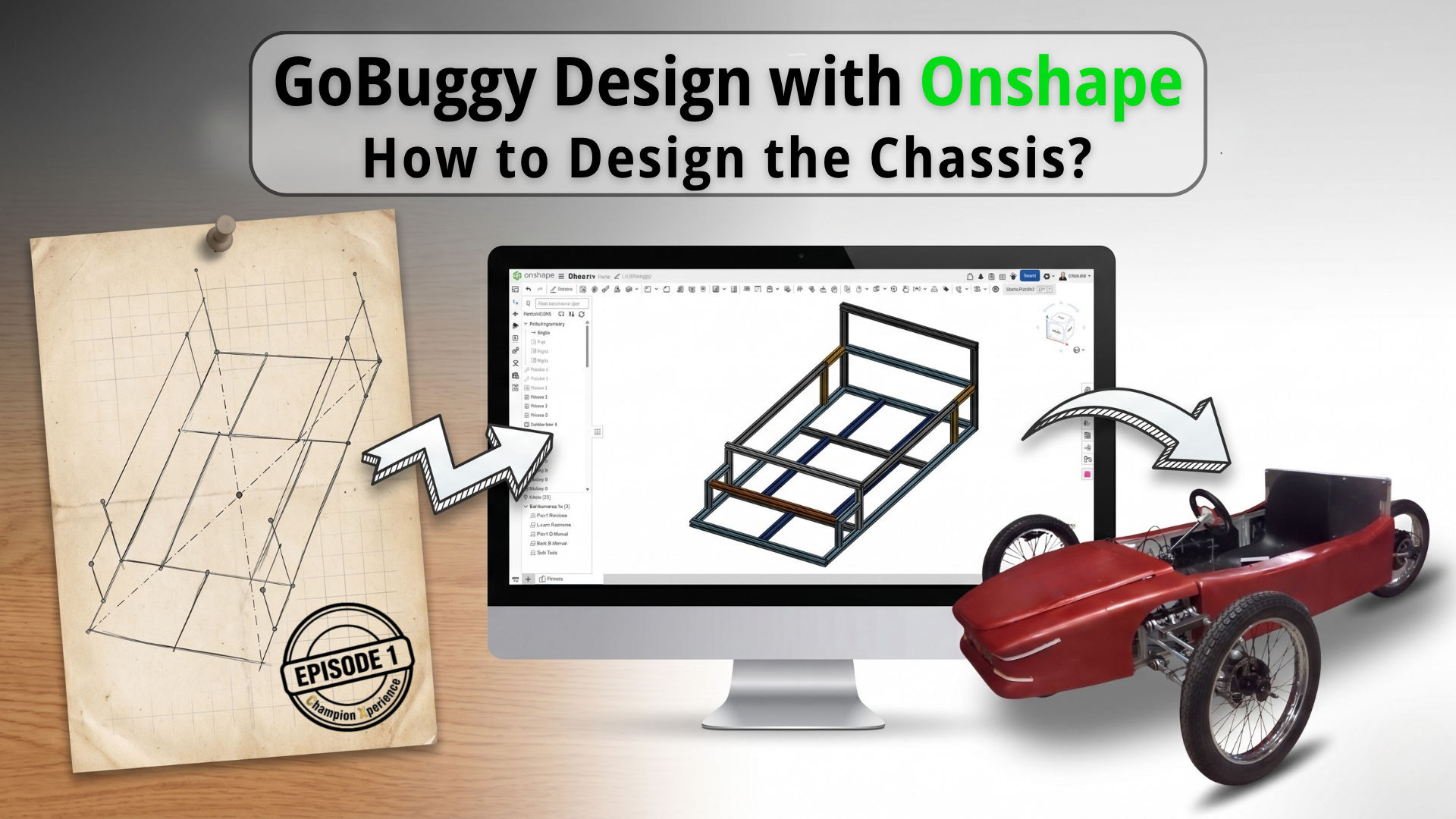
Kendi projenize başlamadan önce, henüz Onshapedenemediyseniz, aşağıdaki bağlantıyı kullanarak ücretsiz bir hesap oluşturabilir veya Simülasyon, CAM ve Render Studio gibi gelişmiş araçları içeren Onshape Professional'ı 6 ay boyunca ücretsiz deneyebilirsiniz.
Onshape Professional'a 6 Ay Ücretsiz Erişim
2021 Yılı
Proje 2021 yılına dayanıyor. Her şey şu soruyla başladı: Kendime bir araba yapabilir miyim? Arabanın dış gövdesini 3D yazıcıyla yapabilir miyim? Ve bu arabayı evde, olabildiğince basit tutarak, karmaşık parçalar olmadan yapabilir miyim? Tüm süreci, üretici meraklıları için açık kaynak olarak sunabilir miyim?
Araç, go-kart kadar yere yakın olacaktı, ancak sürücü konforunu tehlikeye atmayacak bir süspansiyon sistemine sahip olması gerekiyordu. Bu fikir, go-kart ve buggy'nin bir karışımı olan 3 tekerlekli hibrit bir aracı ortaya çıkardı ve GoBuggy adı da buradan doğdu.
2022 yılı
2022'de dört arkadaşımla birlikte projeyi iki buçuk aylık kısa bir sürede tasarlayıp ürettik. Ancak bazı eksiklikleri vardı ve bunları iyileştirmek istiyordum. O zamanlar buna fırsatım olmadı.
2026 yılı
Kendime başka bir soru sordum. 😊
Eşimle birlikte kullanabileceğimiz bir araba yapabilir miyim?
Bu hayali gerçeğe dönüştürmek için tüm projeyi SOLIDWORKS Onshape'e Onshape. (Taşıma süreci hakkında ayrı bir blog yazısı da yayınlayacağım.)
Öncelikle, bu seride mevcut tasarımı adım adım nasıl oluşturduğumuzu göstermek istiyorum. Ardından, tasarımı revize edip birlikte iki kişilik bir GoBuggy aracını hayata geçireceğiz.
Bu seri boyunca, gerçek hayattan bir proje üzerinden, tasarım, analiz, montaj, üretim hazırlığı, veri yönetimi ve revizyon süreçleri de dahil olmak üzere modern ürün geliştirme iş akışının farklı aşamalarını ayrıntılı olarak inceleyeceğiz.
Bir projeye başlarken proje mimarisi genellikle göz ardı edilir. Bu görünüşte basit adımı atladığınızda ve proje ilerledikçe, sürümler, dallar ve revizyonlarla çalışmaya başladığınızda işler karmaşıklaşabilir.
Bu karmaşıklığı ortadan kaldırmak için, proje mimarisi ve doküman yapısının projenin en başında tanımlanması faydalıdır.
Tanımlamadan önce, Onshapesistemini anlamak faydalı olacaktır. Onshape model merkezli değil, belge merkezli bir sistemle çalışır. Bir belge, projenizle ilgili tüm parçaları, montajları, teknik çizimleri, simülasyon çalışmalarını, CAM verilerini ve render ayarlarını içerir. Tüm projenizi tek bir belge içinde oluşturabilirsiniz.
Ancak, sürüm ve dal oluşturma işlemlerinin belge düzeyinde yönetildiğini unutmamalısınız. Tüm projeyi tek bir belgeye dahil ederseniz, yeni bir sürüm oluşturmanız gerektiğinde, projedeki her bir bileşeni dondurup sürümlemeniz gerekir. Bu da veri kontrolünü zorlaştırır.
Bunu önlemek için, bir klasör içinde çoklu belge yapısıyla çalışabilirsiniz.
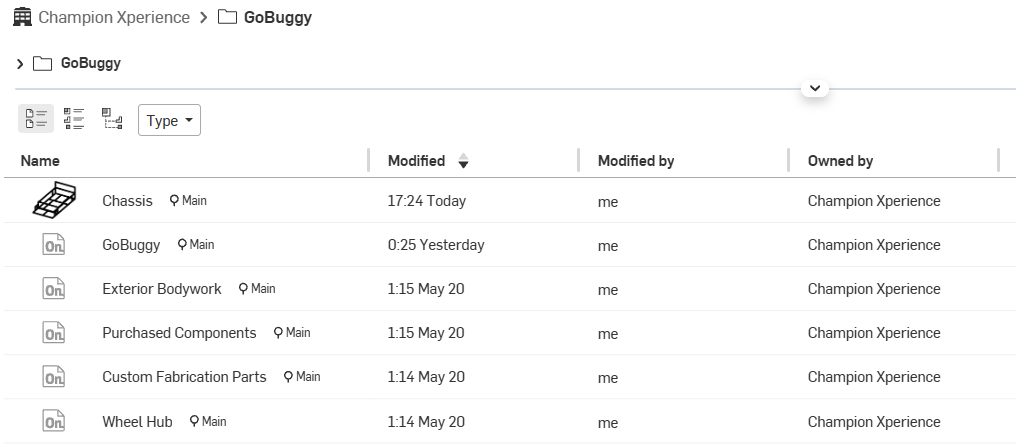
Resimde de görebileceğiniz gibi, projemizi altı farklı bölüme ayırdık. Bu yapı sayesinde, herhangi bir sürümün veya dalın tüm projeyi etkilemesini önlüyoruz. Sadece birbirine bağlı verileri topladık; birindeki değişiklik diğerlerini aynı belge içinde etkiliyor.
Bu yapının bir diğer avantajı da, değiştiremeyeceğiniz ancak yalnızca montajınızda kullanabileceğiniz hazır parçaları, ayrı belgeler aracılığıyla doğrudan Yayınlanmış veri olarak tutabilmenizdir. Bu kurulumla, sürüm, dal ve revizyon yönetimini çok daha kontrol edilebilir hale getirdik.
Şasi için doğru profili seçmemiz gerekiyordu. Burada en önemli soru şuydu: kaynaklı bir şasi mi yoksa kaynaksız bir şasi mi? Bu sorunun cevabı ürünün amacına bağlıydı. Bu projedeki amacımız, her üreticinin evde kolayca monte edebilmesini sağlamaktı. Bu nedenle, kaynaksız bir profil seçmeye karar verdik.
Ancak, burada hala birçok seçeneğimiz vardı. Geliştirilmeye açık bir proje oluşturmak istediğimiz için, Sigma profili (T-yuvalı ekstrüzyon) kullanmaya karar verdik. Bu sayede, her şeyi istediğimiz gibi monte edip sökebilecektik ve gelecekte daha da geliştirmek istediğimizde, Sigma profillerinin yuvaları sayesinde parçaları kolayca monte edebilecektik.
Sigma profilleri birçok boyutta mevcuttur. 20×20, 30×30, 45×45, 30×60 gibi birçok seçenek bulunmaktadır. Üzerine yük taşınacağı için tercihimiz 30×30 oldu. Bu profil de kendi içinde Hafif ve Ağır seçenekleri sunmaktadır. Biz 30×30 Ağır Sigma Profilini seçtik.
Aracın şasisi için uygun profili seçtik. Şimdi, gerçekleştireceğimiz yük ve çarpışma testleri gibi testler için, gerçek hayatta kullanmaya karar verdiğimiz profilin tam olarak aynı geometrisine ve malzeme özelliklerine sahip olmamız gerektiğinden, şasi tasarımında da aynı profili kullanmamız gerekiyor. Onshape Frame kütüphanesinde birçok seçenek mevcut. 30×30 Sigma profil seçeneği var, ancak tercih ettiğimiz Ağır profil seçeneği mevcut değil. Bu nedenle, üreticiden aldığımız boyutları kullanarak profilin taslağını oluşturduk.
Onshape istediğiniz herhangi bir belgede bulunan bir çizimi çerçeve profili olarak kullanmanıza olanak tanır.
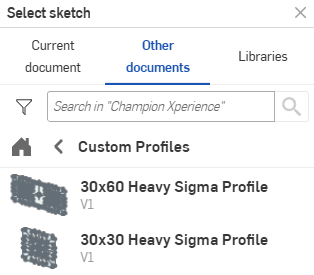
Bu şekilde ilerleyebilirdik, ancak projenin kontrol edilebilir bir temel üzerine kurulmasını istediğimiz için kendi özel profil kütüphanemizi oluşturmaya karar verdik.
Profesyonel İpucu (1:48-4:19): Bir Profil Kütüphanesi oluşturmak için belgenizin bir sürümü olmalıdır. Bunun nedeni tamamen verilerin kontrollü bir şekilde korunmasını sağlamaktır. Bir sürüm, verilerinizi esasen dondurulmuş bir duruma getirir. Geleneksel PDM sistemlerinde bu duruma Salt Okuma denir. Bu sayede, profil taslağında gelecekte herhangi bir değişiklik yapılsa bile, mevcut verileriniz ilk sürümü kullanmaya devam eder. Yeni sürümün kullanılmasını istiyorsanız, belgede ikinci bir Sürüm oluşturmanız gerekir. Ancak endişelenmeyin. İkinci bir sürüm oluştursanız bile, Onshape otomatik olarak güncelleme yapmaz. Ancak, yeni bir sürümün olduğunu size bildirir. Tercihinize göre yeni sürümü kullanabilirsiniz.
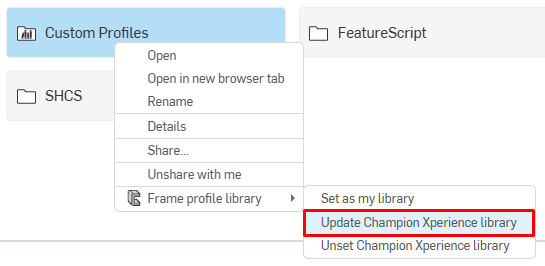
Profesyonel İpucu: Kütüphane olarak kullandığınız klasöre yeni bir profil geometrisi ekleyebilirsiniz. Eklenen profilin Profil kütüphanenizde görünmesini istiyorsanız, kütüphane klasörünüz üzerinden bir güncelleme işlemi gerçekleştirmeniz gerekir.
Profesyonel İpucu (0:32/4:19): Etiket özelliğini kullanarak, profilin boyutları ve profili üretecek şirketin adı gibi kesim listesinde görünmesini istediğiniz detayları profilin içine ekleyebilirsiniz.
Profesyonel İpucu: Kütüphanenizdeki profiller iki şekilde görüntülenebilir. İlk yöntem, eklediyseniz her profile ait çizimi ayrı bir belge olarak Kütüphane , kütüphanede şu şekilde görünecektir: Kütüphane: Champion Xperience çerçeve profili, Profil: 30×30 Heavy Sigma Profili ve 30×60 Heavy Sigma Profili.
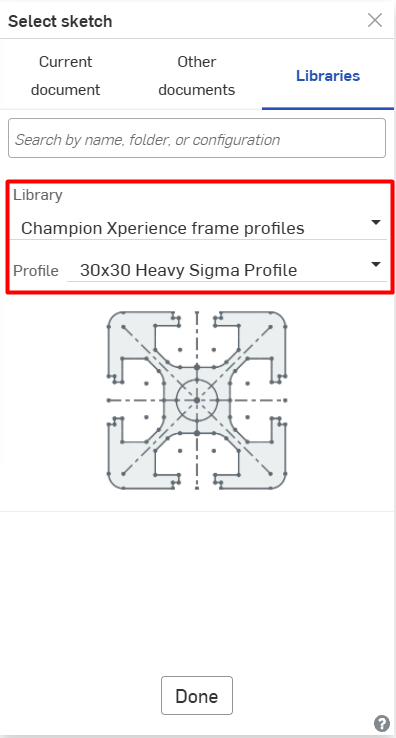
Yöntem 1
İkinci yöntem ise, kütüphane klasörüne tek bir belge ekleyip bu belge içinde farklı çizim profilleri oluşturursanız, bunlar kütüphanede şu şekilde görünür: Kütüphane: Champion Xperience çerçeve profilleri, Tür: Ağır Sigma Profili, Profil: 30×30 ve 30×60.
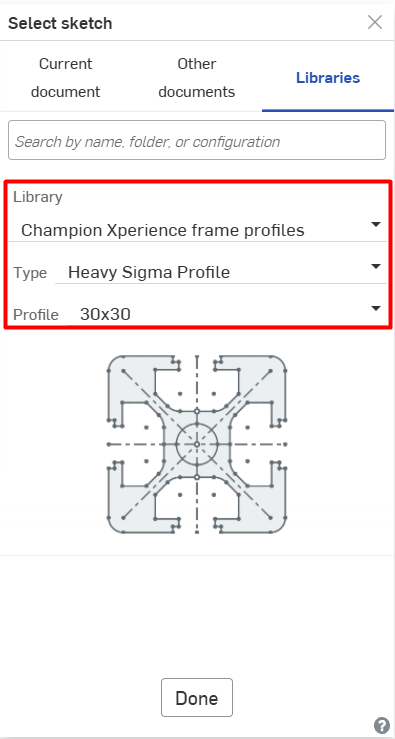
Yöntem 2
Peki, kütüphane oluşturmak için hangisini seçmelisiniz? Bu sorunun cevabı tamamen ihtiyaçlarınıza bağlıdır.
İlk yöntemi (profilleri ayrı belgeler olarak oluşturma) tercih etmemizin nedeni, projenin ilerleyen aşamalarında herhangi bir geliştirme aşamasında yeni bir profil ekleyerek şaside bir değişiklik yapmamız gerekirse, halihazırda kullanılan diğer profillerin etkilenmemesini istememizdi. Unutmayın, Onshape'te oluşturulan sürümler Onshape tüm profillerde sürüm güncellemesini zorlamamak için bulunan , profilleri ayrı belgeler olarak oluşturarak verilerimizi birbirinden bağımsız olarak yönetmek istediğimiz için bu yöntemi seçtik. Oluşturacağınız profil kütüphanesindeki profil çizimleri birbirine bağlıysa veya artık yeni profiller eklemediğiniz standartlaştırılmış bir kütüphaneniz varsa, olacaktır bunu tek bir belge üzerinden yönetmek daha mantıklı merkezli değil, belge merkezlidir. Belgede
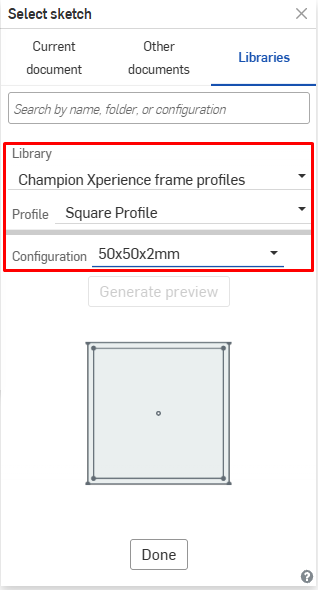
Profesyonel İpucu: profilleriniz varsa kalan aynı . ancak boyutları değişen Onshape Projemizde tercih ettiğimiz profillerin geometrisi önemli ölçüde değiştiği için, konfigürasyonları kullanma ihtiyacımız olmadı.
Şasi tasarımının en önemli adımı, şasiyi oluşturacak geometriyi belirlemektir. Şasi tasarımındaki en önemli adım ise taslağı oluşturmaktır. Taslak oluşturulduktan sonra, kütüphaneye eklediğimiz Sigma profilleriyle şasiye hacim verebiliriz. Arabayı tek kişilik olarak tasarladığımız için, bir kişi içine oturduğunda dizleri bükülü halde ayaklarının pedallara değeceği şekilde boyutlarını tasarladık. Şasi taslağı temel olarak 3 bölümden oluşmaktadır. Süspansiyon kolu sisteminin bulunacağı ön kısım, sürücü alanı olan orta kısım ve göbek motorunun şasiye bağlanacağı arka kısım. Hacimlendirilmiş şasi, Alt Şasi, Ön Bölme, Yan Raylar ve Arka Bölme bölümlerinden oluşmaktadır. Taslağı oluştururken, Alt Şasiyi oluşturan tüm profillerin şasinin kütle merkezine göre konumlandırıldığından emin olduk.
Profesyonel İpucu (1:22/4:48): Karmaşık profilleriniz varsa, profilleri oluşturacak geometriler çok zamanınızı alabilir. Birbirine bağlı geometriler için birçok düzlem oluşturmanız gerekebilir. Onshape'deki Bağlantı Noktası (Mate Connector Onshape, düzlemlere ihtiyaç duymadan istediğiniz herhangi bir konumda yeni bir çizim başlatabilirsiniz. Dahası, bunu çizim komutundayken yapabilmek size zaman kazandırır. Bağlantı Noktası, fare imlecinizi izler ve çiziminizdeki bağlantı noktalarına kilitlenir. Bağlantı Noktası ile istediğiniz tam noktayı kolayca yakalamak için, klavyenizdeki Shift tuşunu basılı tutabilir ve fareyle seçiminizi yapabilirsiniz. Dikkat etmeniz gereken tek şey, çiziminizi çizeceğiniz Bağlantı Noktasının eksen sisteminin XY olması gerektiğidir.
Profesyonel İpucu (1:47-4:48): Çizim geometrileriniz simetrikse, yeniden tasarlamanıza gerek kalmadan, 3 boyutlu bir geometriyi aynalamak gibi Aynalama komutunu kullanarak bunları aynalayabilirsiniz.
Profesyonel İpucu (2:13-4:48): Profillerle çalışırken, Köşe tipini belirlemek çok önemlidir. Projede Sigma profillerini birbirine vidalayacağımız için, Düz Köşe tipini kullanmaya karar verdik. Dikkat edilmesi gereken bir diğer nokta ise hangi profilin içte, hangisinin dışta olacağının belirlenmesidir. Şasinin köşe bağlantılarında, uzun kenar profillerinin kısa kenar profilleri arasına içeriden (iç tarafta kalacak şekilde) bastırdığı bir yapı tercih edildi. Profil köşeleri arasındaki bu ayarlamayı yapmak için Köşe Geçersiz Kılma özelliğini kullanabilirsiniz.
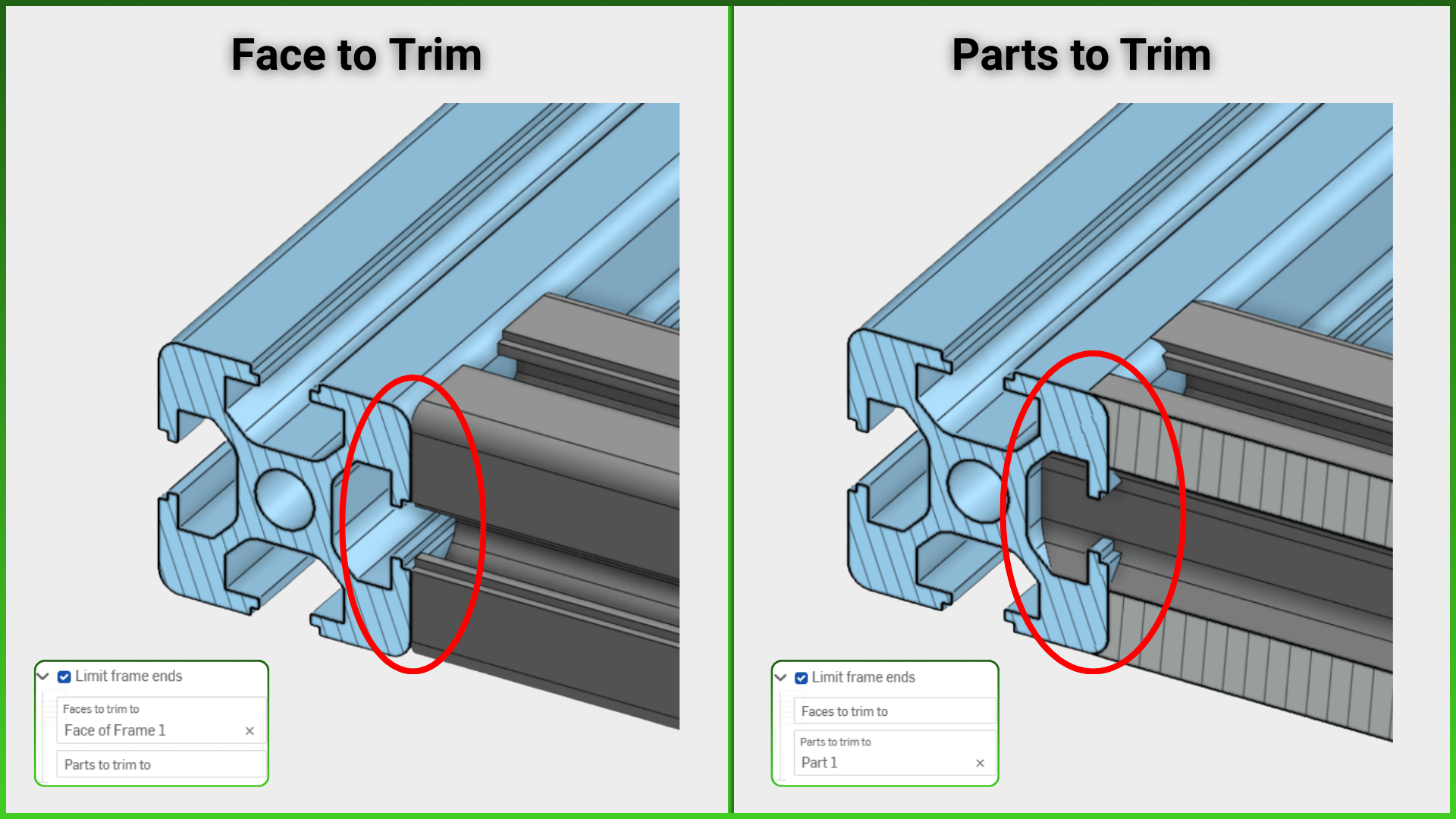
Profesyonel İpucu (2:35-4:48): Temas eden profiller arasında sınırlar tanımlayabilirsiniz. İki seçenek arasında seçim yaparken dikkatli olmak faydalıdır: Parça ve Yüzey. Parça'yı seçtiğinizde, iki profil yüzeyi arasındaki tüm temas noktaları referans alınarak bir kırpma işlemi uygulanır. Örneğin, bir Boru Profili kullanıyorsanız, bu seçenek mantıklı olacaktır. Ancak, projede olduğu gibi bir Sigma profili kullanıyorsanız, Parça yerine Yüzey ile sınır belirlemeniz gerekir. Yüzey sınırı, seçilen yüzeye göre bir kırpma işlemi gerçekleştirir. İki seçenek arasındaki farkı aşağıdaki resimden inceleyebilirsiniz.
Profesyonel İpucu (2:55-4:48): Çerçeve uçlarını sınırlandırmak için kullanılan Yüzler seçeneğinin çalışma mantığı nedeniyle bazı kısıtlamaları vardır. Örneğin, bir profile her iki taraftan da temas eden profiller varsa ve sınır yüzü orta profilin sağ ve sol yan yüzleri olacaksa, komut buna izin vermez ve "Seçilen düzlemler aynı çerçeve ucunu kırpamaz. Bunun yerine Kırpma özelliğini kullanın." uyarısını verir. Bu tür bir durumda, istediğiniz kırpma işlemlerini Çerçeve kırpma özelliğiyle gerçekleştirebilirsiniz. Ayrıca, Çerçeve kırpma komutundaki Sıralı gruplar seçeneğiyle , tüm profillerinizde kesme işlemini tek seferde toplu olarak gerçekleştirebilirsiniz. Elbette, Sıralı gruplar seçeneğinin yaptığımız için göre kırpma , işlemlerimizi komut içindeki Yüz seçeneğini kullanarak gerçekleştirdik.
Üretimin olmazsa olmazı kesim listesidir. Şasi tasarımımızı tamamladık. Peki, profilleri üretime göndermeden önce boyutlarını nasıl belirleyeceğiz? Elbette bunu her profili tek tek ölçerek yapmayacağız. Onshape Kesim Listesi komutuyla, tüm profillerin boyutlarını tablo formatında hızlıca oluşturabilirsiniz. Bu tabloyu bir Excel dosyasına kopyalayabilir, üreticiye gönderebilir ve üretimden önce fiyat teklifi alabilirsiniz.
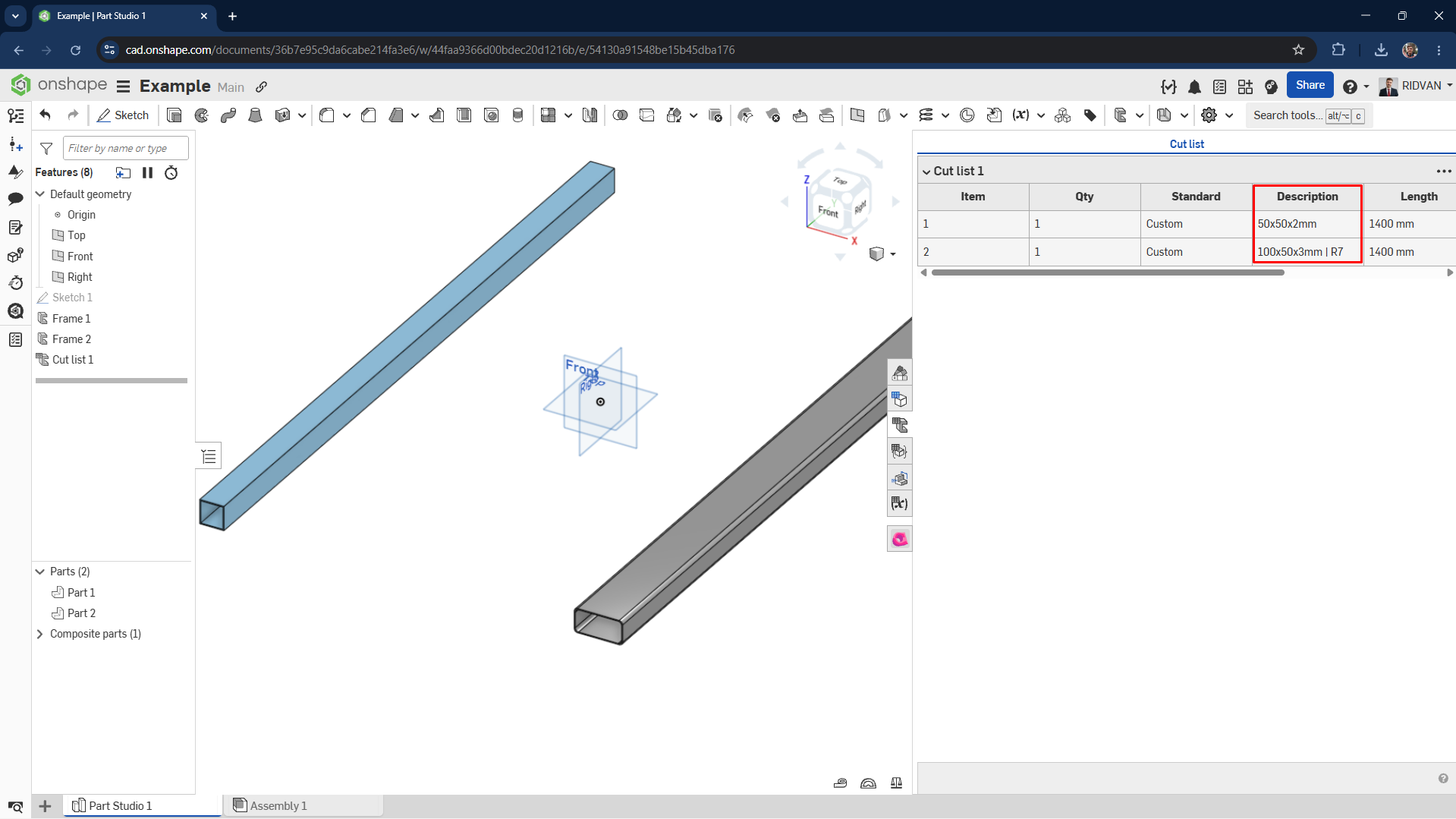
Profesyonel İpucu (0:44-3:22): Bir kesim listesi oluşturduğunuzda, kütüphaneye eklediğiniz profile ait bir Etiket varsa, Etiketin içine eklediğiniz bilgiler doğrudan kesim listesi tablosuna gelir.
Profesyonel İpucu: Bir kesim listesi oluşturduğunuzda, Parça Listesi alanına Kompozit Parçalar adında yeni bir parça eklendiğini görebilirsiniz. Kompozit Parça özelliği, bağımsız olarak da çalışan bir komuttur. Birden fazla parçadan oluşan modellerinizdeki parçaları tek bir parça altında gruplandırabilirsiniz. Bu, montaj ortamında size kullanışlı bir malzeme listesi yönetimi sağlar. Profiller için bu, otomatik olarak çalışan bir komut haline gelir. Yeni bir kesim listesi oluşturduğunuzda, seçiminize bağlı olarak tüm parçaları veya seçili parçaları otomatik olarak Kompozit Parçalar altında toplar.
Profesyonel İpucu (1:14-3:22): Kesim listesi komutu, geleneksel CAD sistemlerinin sunduğu standart tablo seçeneğinin ötesinde yeteneklere sahiptir. Örneğin, Sütun Geçersiz Kılma Ekle seçeneğiyle, profilleri istediğiniz belirli sütunlar altında gruplandırabilirsiniz. Aşağıdaki resimde, Standart Kesim Listesi ile Sütun Geçersiz Kılma Ekle seçeneğiyle oluşturulmuş bir Kesim Listesinin karşılaştırmalı görünümünü inceleyebilirsiniz.
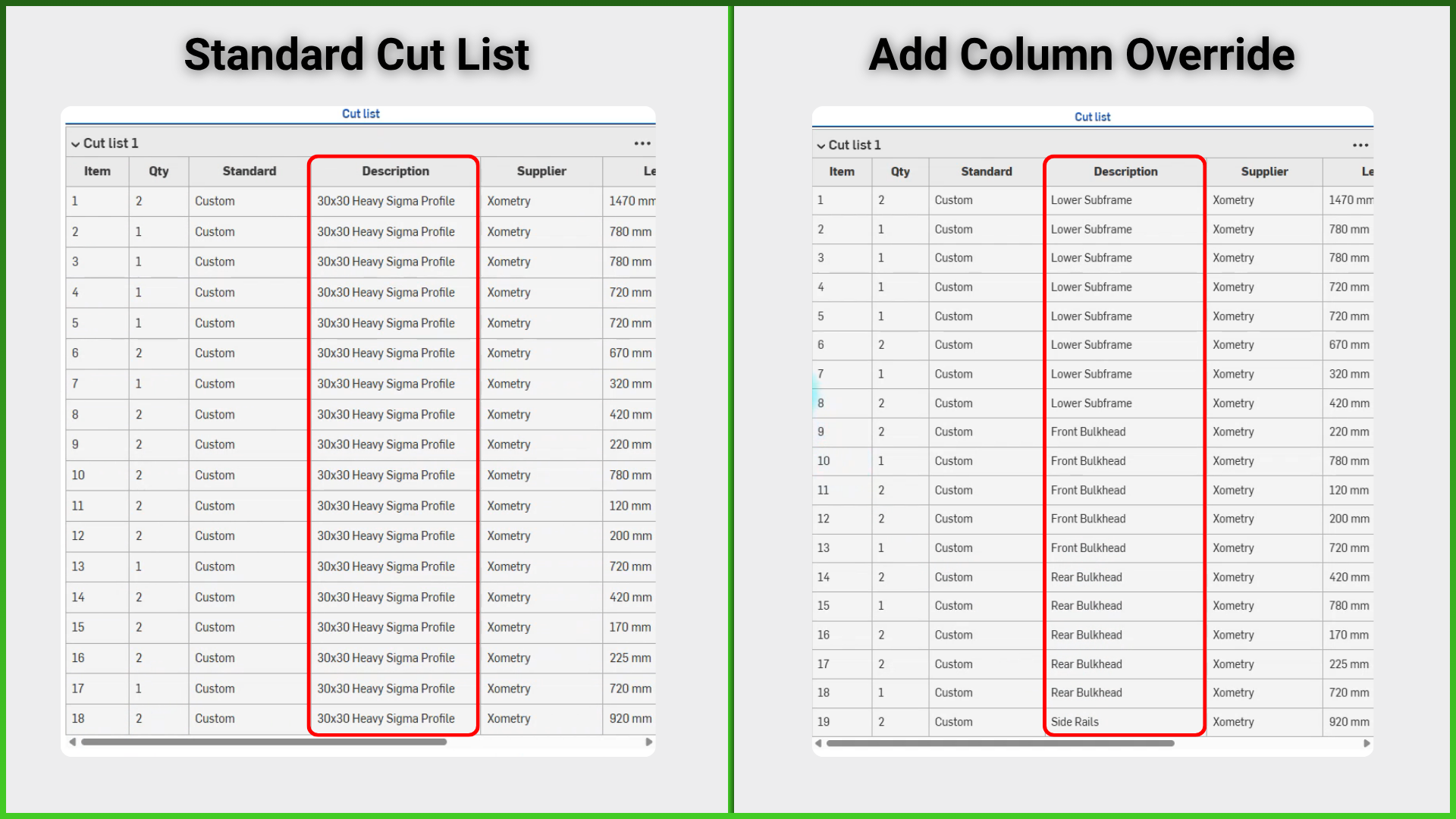
Resme baktığınızda, şasiyi oluşturan bölgeleri, mevcut bir sütundaki (projede bu sütun Açıklama'dır) özelliklerini geçersiz kılarak Kesim listesinde yeni özelliklerle görüntüleyebildiğimi görebilirsiniz. Mevcut sütunu standart bir sütun adı kullanarak geçersiz kılmak yerine, o sütuna yeni bir sütun adı vererek, gruplara ayırdığım profilleri de görüntüleyebiliyorum.
Profesyonel İpucu: Kesim listesinin sunduğu bir diğer özellik de, birden fazla özelleştirilmiş kesim listesi oluşturmanıza olanak sağlamasıdır. Örneğin, şasiyi oluşturan tüm profilleri tek bir kesim listesinde görmek yerine, şasiyi oluşturan yapısal grupları ayrı kesim listeleri olarak da görüntüleyebiliriz. Oluşturduğunuz kesim listelerine isim vermek, onları anlamlı hale getirmede faydalıdır.
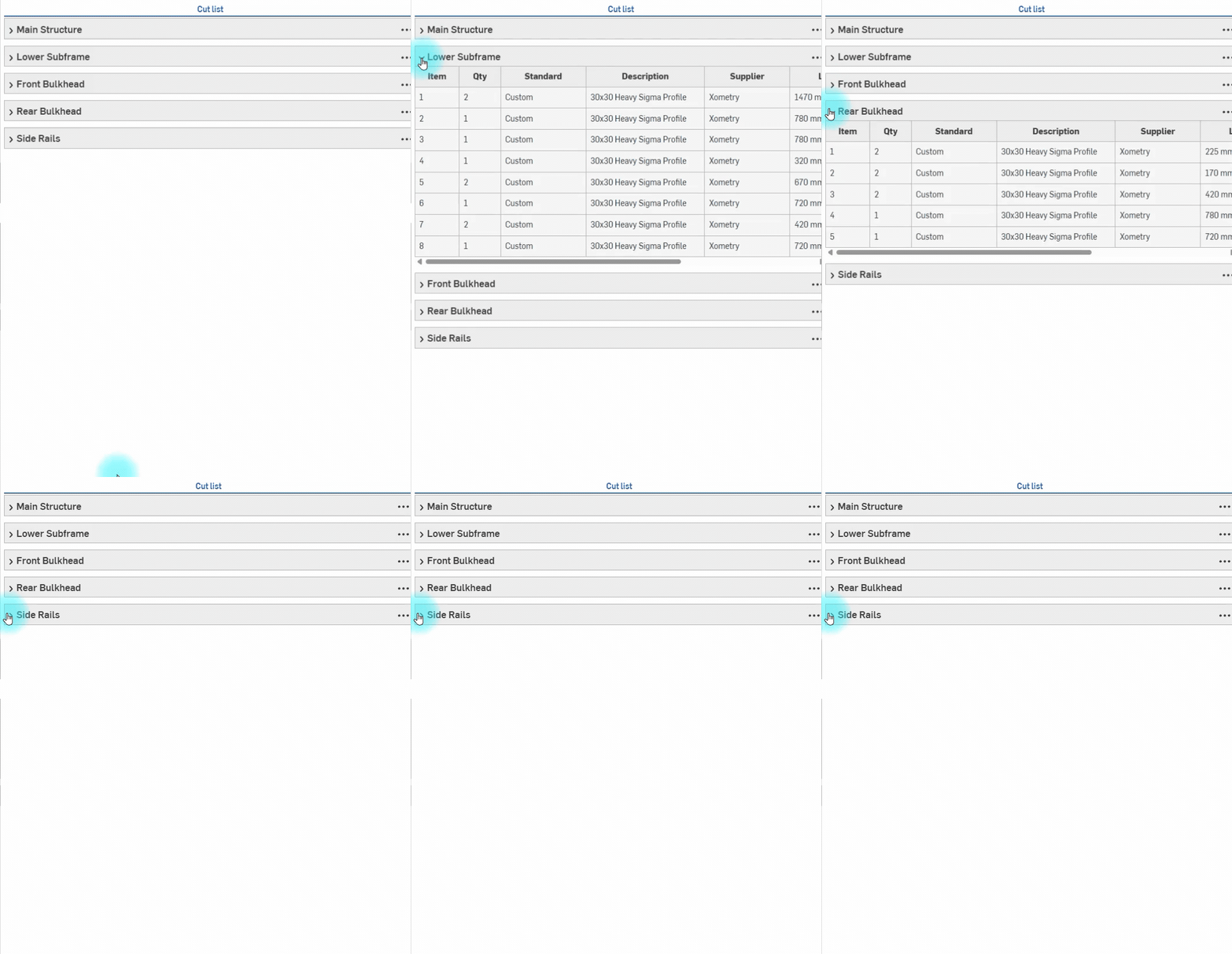
Her yeni kesim listesi oluşturduğumuzda, seçilen profilleri bir grup altında toplayan bir Kompozit Parça otomatik olarak oluşturulur. Bu özellik sayesinde, şasiye ait yapısal grupları çizim ortamında ayrı sayfalarda gösterebiliriz. Her yapısal grup için benzersiz bir kesim listesi tablosu ve tabloya bağlı açıklamalar oluşturulmasını sağlayabiliriz. Projenin ilerleyen bölümlerinde, Kompozit Parçaların Çizim ve Montaj üzerindeki etkisini ayrıntılı olarak öğrenebileceksiniz.
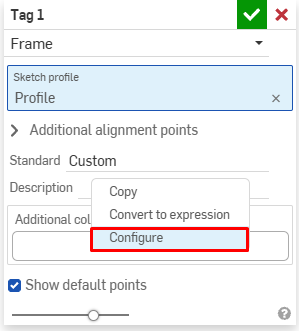
Profesyonel İpucu: Profilinizde yapılandırmalar varsa, bu yapılandırmalara ait bilgileri kesim listesine getirebilirsiniz. Bunu yapmak için Etiket komutunda küçük bir ayarlama yapmanız gerekir. Etiket komutundayken, metin giriş kutusuna sağ tıklayıp Yapılandır seçeneğini seçerek Yapılandırma bilgilerinin Kesim Listesi tablosunun hangi sütununda görünmesini istediğinizi belirtebilirsiniz.
Açıklama değerinin yapılandırma seçimine göre otomatik olarak güncellendiğini görebilirsiniz.
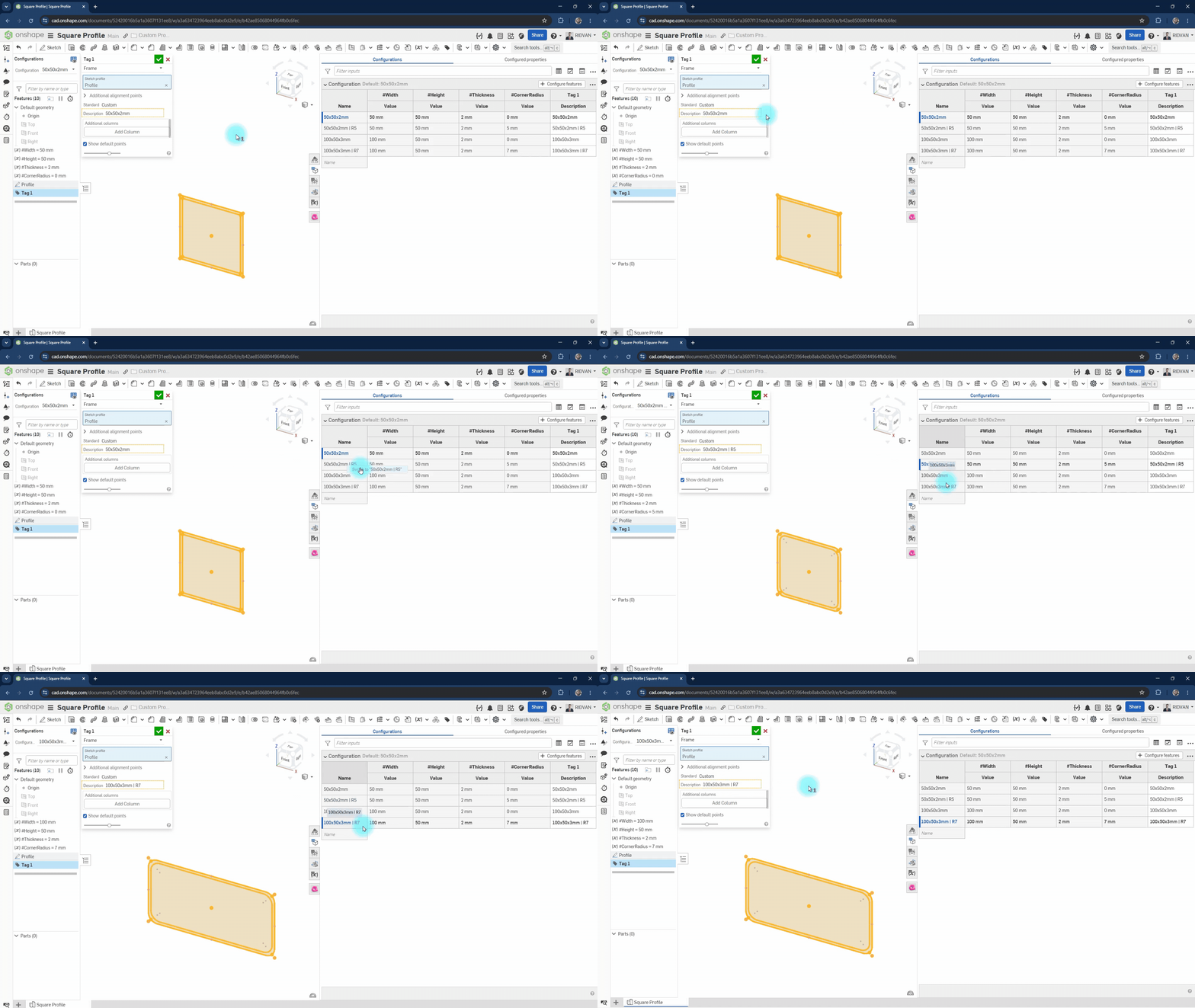
Etiket içindeki bu bilgilerin kesim listesine de yansıdığını görebilirsiniz.
Bu ilk bölümde, GoBuggy projemizi ilk çizimden şasi tasarımına kadar detaylı bir şekilde ele aldık. Ardından, Onshape . Simulation kullanarak şasiyi 200 kg'lık bir yük altında test edeceğiz Daha sonra, bu sonuçlara dayanarak tasarımı iyileştireceğiz.


[…] (Not: Bu yazıda GoBuggy aracımızın üretim ve tasarım detaylarına değinmeyeceğiz. Merak edenler ilgili blog yazımıza göz atabilirler.) […]