

Le principal défi entre les services réside dans la communication. Les équipes utilisent différentes applications pour travailler, mais lorsque ces outils ne sont pas interopérables, la collaboration s'en trouve compromise. C'est particulièrement vrai pour la conception, l'analyse et la fabrication, où les équipes doivent partager l'information et rester alignées tout au long du processus de développement produit.
Lorsque les équipes ignorent qui travaille sur une conception, ce qui change, pourquoi ces changements, ou quelle version est en vigueur, cela engendre confusion et erreurs coûteuses. Les outils de messagerie et de collaboration classiques ne suffisent pas à gérer la communication technique entre les équipes de conception, d'analyse et de production. C'est pourquoi les entreprises s'appuient depuis des années sur les logiciels PDM et PLM pour gérer les données de conception, suivre les modifications et garantir la cohérence des informations entre tous les intervenants.
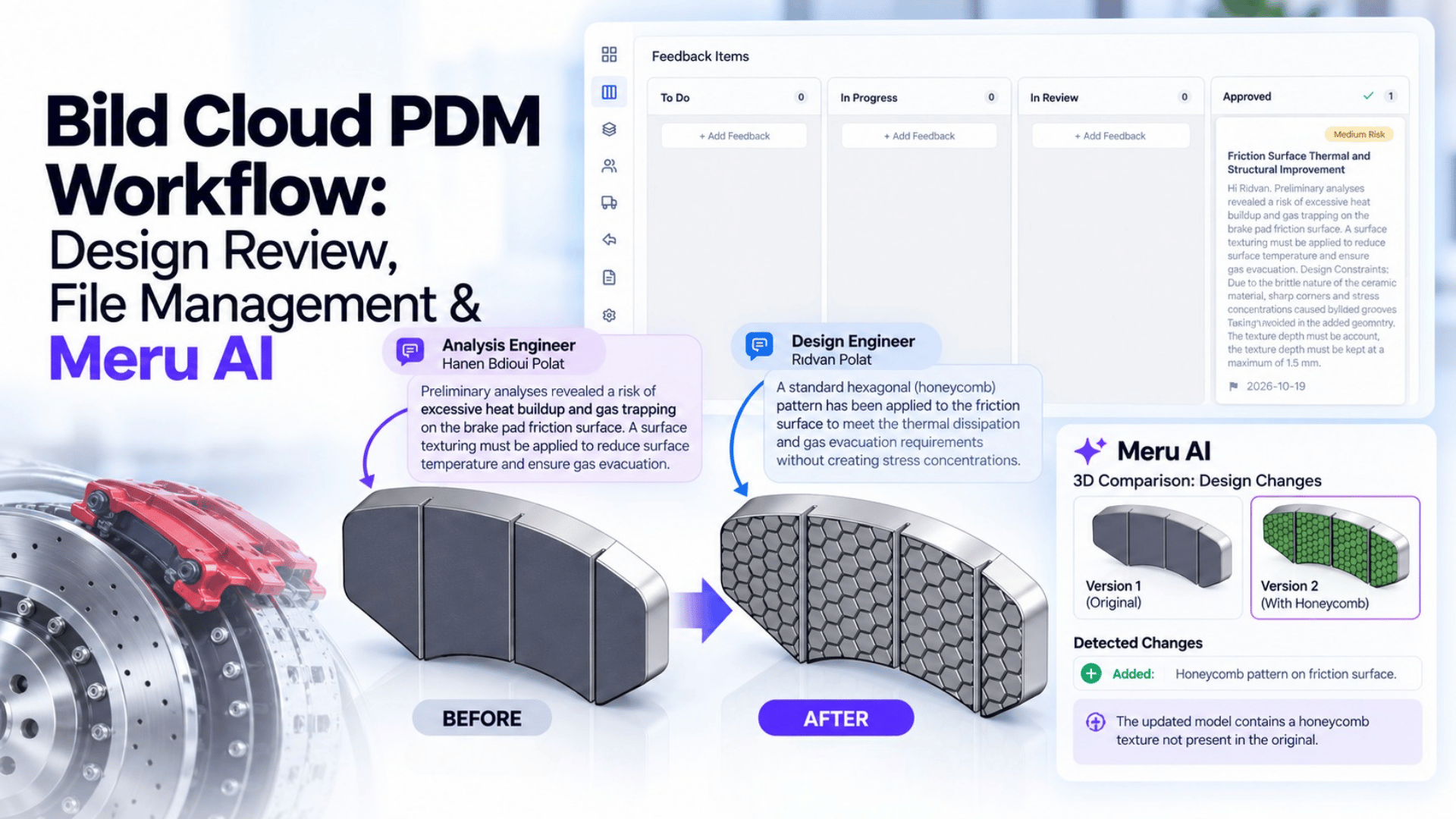
Aujourd'hui, la simple gestion des fichiers ne suffit plus ; la gestion des retours sur les conceptions et la communication rapide et claire des modifications apportées aux équipes sont également devenues un besoin essentiel.
Dans cet article, nous aborderons concrètement la communication technique interdépartementale grâce à la solution PDM/PLM de Bild. Nous examinerons ensuite l' Meru Delta , qui analyse les modifications de conception à l'aide de l'IA. Avant de passer à la pratique, il est utile de comprendre comment la communication interdépartementale est établie et comment les données CAO sont gérées avec les solutions PDM/PLM de Bild.
Bild est un logiciel PDM natif du cloud. Il stocke vos données dans un espace de stockage cloud sécurisé et dédié à votre entreprise (coffre-fort central). Cette architecture vous permet d'utiliser la plateforme directement via un navigateur web et vous offre la flexibilité d'y accéder de partout.
Outre son interface web, Bild propose également une application de bureau (Desktop App) fonctionnant sous Windows. Grâce à cette application, vous pouvez travailler directement sur les fichiers locaux de votre logiciel de CAO (par exemple, SOLIDWORKS) sur votre ordinateur. Une fois vos tâches de conception terminées sur les fichiers locaux, vos données sont synchronisées avec l'espace de stockage cloud via l'application de bureau.
Les principales fonctionnalités de gestion des données et de collaboration offertes par la plateforme sont les suivantes :
Cet article étant consacré à la gestion de la communication technique entre équipes et au contrôle des fichiers via Bild, nous n'aborderons pas les processus PLM de Bild ici. Rassurez-vous, un prochain article de blog sera consacré à la gestion détaillée des ordres de modification technique (ECO) avec Bild PLM.
Pour faciliter la compréhension du contenu pratique, nous allons suivre un scénario.
Scénario : Ce scénario décrit l’analyse de préproduction des disques de frein au sein d’une entreprise spécialisée, ainsi que l’amélioration de la conception grâce à ces analyses jusqu’à l’obtention de la version finale. L’objectif est d’illustrer la gestion de la communication technique entre services. Tout au long du scénario, j’expliquerai le processus à travers les rôles d’un ingénieur de conception et d’un ingénieur d’analyse.
Étant donné que nous démontrons l'intégralité du processus en détail dans les vidéos tout au long de l'application, j'ai fourni la logique technique sous-jacente à ces vidéos sous forme de conseils de pro afin d'éviter de répéter le même contenu.
Conseil de pro : En se basant sur les informations recueillies lors des tests qu’il a effectués, l’ingénieur d’analyse a utilisé la « Ajouter des commentaires » pour expliquer les commentaires nécessaires directement sur le modèle 3D de la manière la plus simple possible, au lieu d’envoyer un courriel complexe contenant de nombreuses images qui pourraient facilement se perdre.
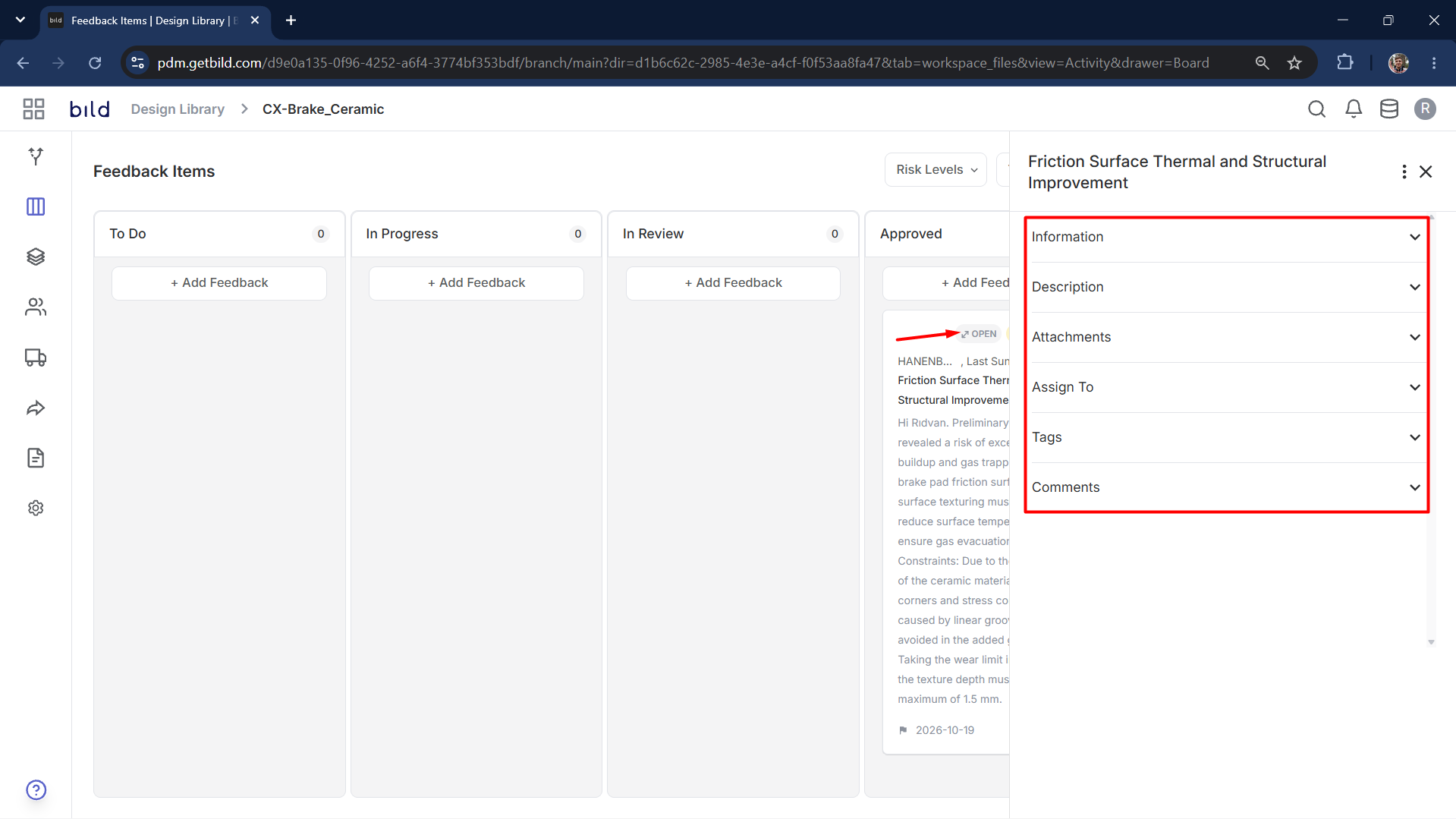
Conseil de pro : La plateforme Bild facilite la communication interdépartementale, à la fois visuellement grâce aux annotations et de manière traçable grâce au tableau Kanban. Cela permet aux équipes de communiquer directement via le modèle 3D correspondant, évitant ainsi toute perte d’information.
Conseil de pro : La du tableau Kanban offre un flux de travail entièrement personnalisable et adaptable aux besoins de votre entreprise. Par exemple, dans ce scénario, nous avons modifié les étapes standard du flux de travail des tâches ( À faire, En cours, Terminé) À faire, En cours, En révision, Approuvé). Cette structure permet à la personne ayant assigné la tâche de la vérifier avant sa finalisation. Pour personnaliser le flux de travail, cliquez sur le « Ajouter une colonne » afin d’en ajouter une nouvelle, ou supprimez ou renommez une colonne existante.
Astuce : Pour ajouter des détails à vos tâches, sélectionnez le « Ouvrir » dans la description de la tâche sur l’écran du tableau. Cela vous permettra d’enrichir vos descriptions et de les rendre plus compréhensibles.
Astuce : Lorsque SOLIDWORKS est utilisé avec Bild, les composants s’affichent en lecture seule à l’ouverture. Ce mode, bien connu des utilisateurs de logiciels de gestion de données logicielles (PDM), permet de visualiser le fichier sans pouvoir le modifier. Grâce au SOLIDWORKS module complémentaire extraire et annuler l’extraction directement depuis SOLIDWORKS. Pour modifier les données, il suffit de cliquer sur le « Extraire » . Toute tentative de modification sans extraction préalable du fichier entraînera l’affichage d’un message d’avertissement.
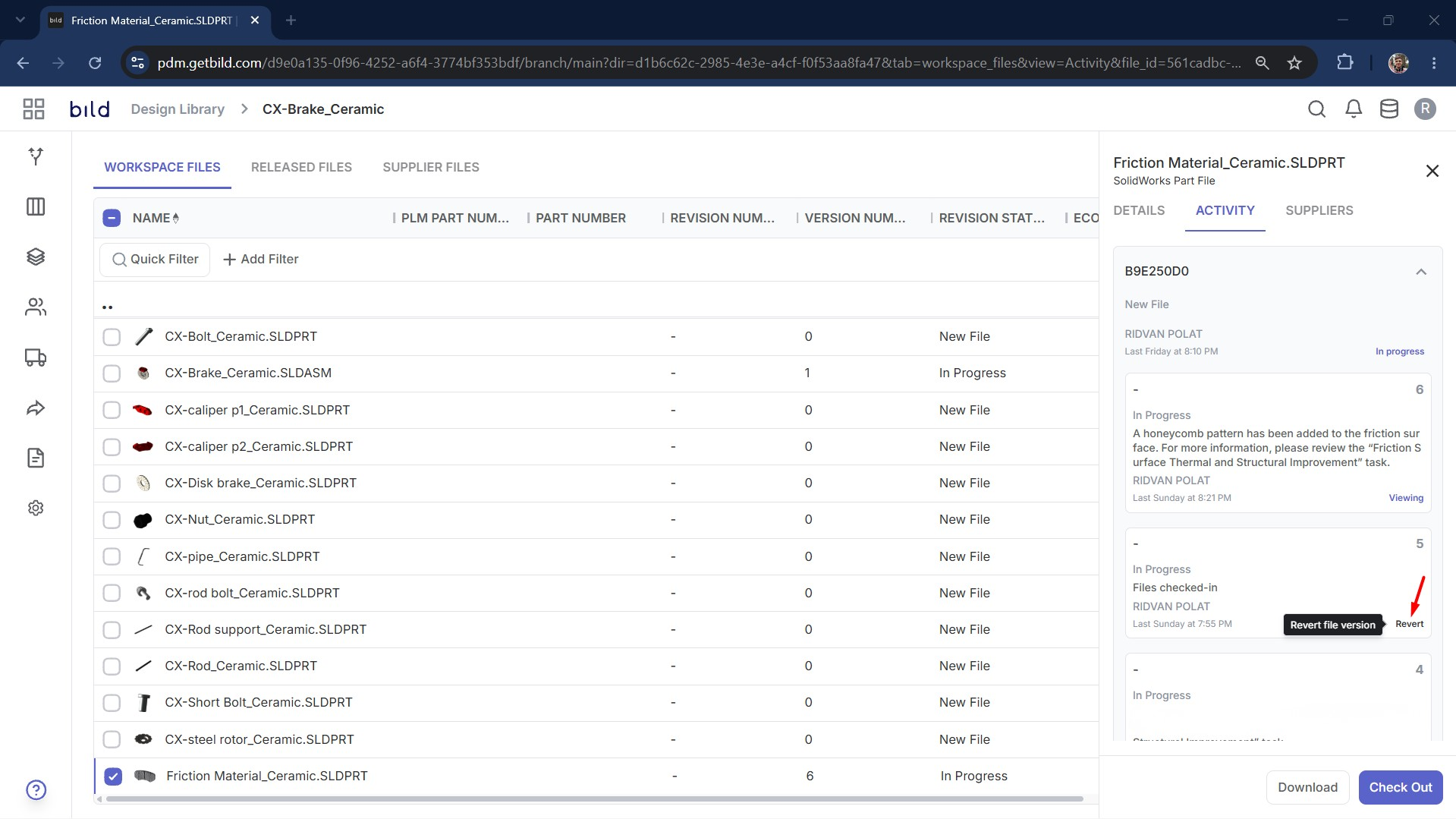
Conseil de pro : Après avoir effectué les modifications nécessaires, vous devez sélectionner le modèle et procéder à l’enregistrement via l’application Bild Desktop ou le navigateur pour garantir que la dernière version des données est disponible dans le cloud et que les membres de votre équipe peuvent accéder aux données mises à jour.
Astuce : Lorsque vous effectuez un enregistrement, une nouvelle version du composant est créée. Vous pouvez revenir à ces versions à tout moment.
Astuce : Si la modification que vous avez apportée est importante et que vous prévoyez de continuer à travailler sur la conception après l’avoir effectuée, vous pouvez utiliser l’ « Conserver le fichier extrait » lors de l’archivage. Cette option enregistre la modification que vous venez d’effectuer en tant que version tout en vous permettant de continuer à travailler sur le composant en le conservant extrait.
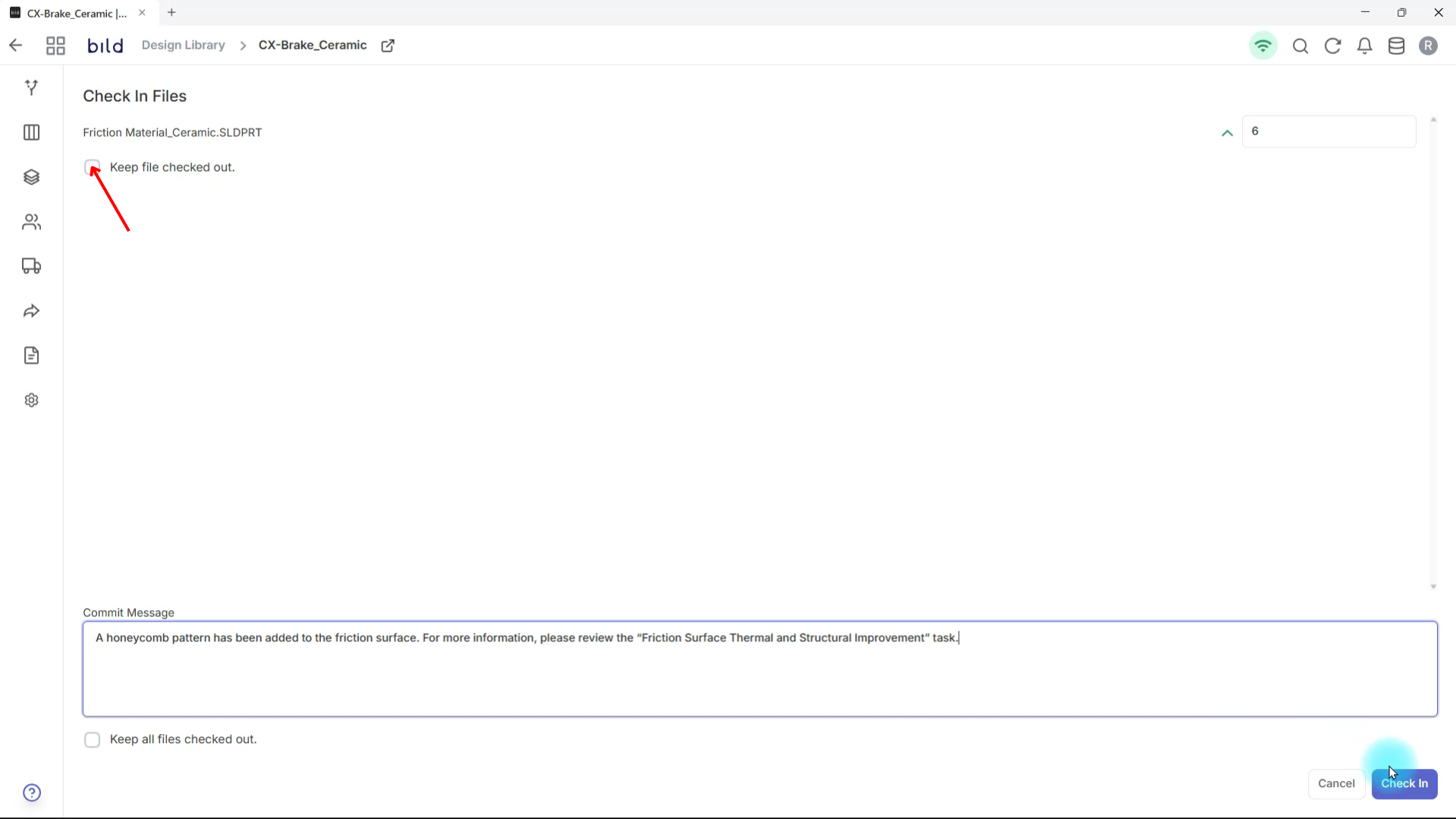
Conseil de pro : Avant de finaliser la validation, il est utile d’ajouter une description des modifications apportées dans le « Message de validation » . Cela peut s’avérer utile pour vous comme pour les membres de votre équipe.
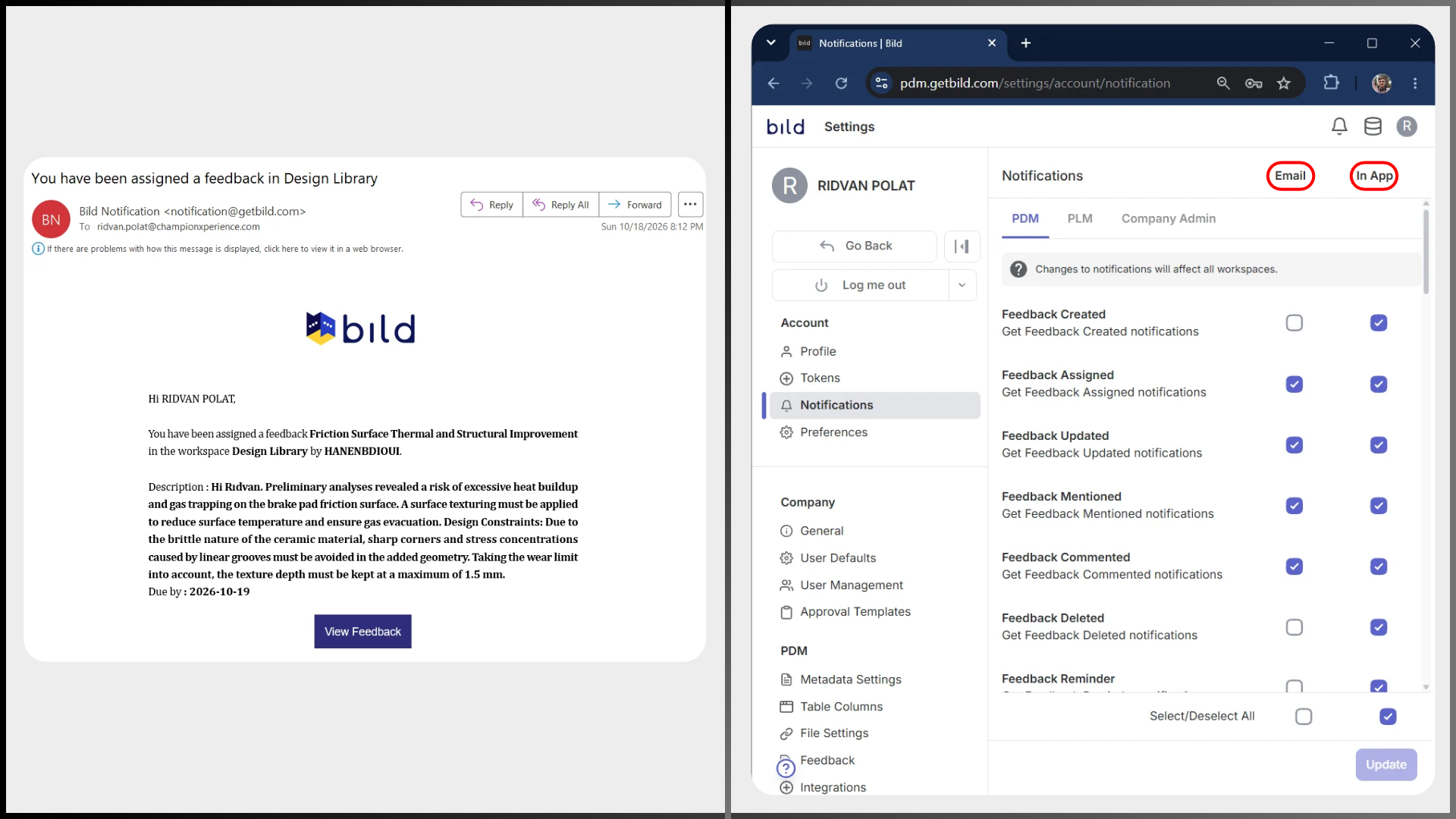
Astuce : Sur la plateforme Bild, vous pouvez recevoir des notifications non seulement via l’application, mais aussi par e-mail. Vous pouvez personnaliser les notifications envoyées par l’application et celles envoyées par e-mail.
Conseil de pro : L’utilisation des outils de mesure, de section et d’éclatement fournis par la visionneuse 3D signifie que les services chargés uniquement de la révision de la conception n’ont pas besoin d’utiliser de logiciel de CAO.
Ainsi, si quelqu'un souhaite comprendre ce qui a changé dans un modèle, doit-il placer les deux modèles côte à côte et vérifier manuellement les modifications, ou Bild propose-t-il une solution spécifiquement conçue à cet effet ?
Bild propose l' Delta, intégré à Meru AI, pour comparer les versions CAO. Cet outil va plus loin que les outils classiques de comparaison de modèles 3D qui superposent les modèles et colorent les différences. Il utilise l'IA pour expliquer chaque modification apportée. Ainsi, même une personne non spécialiste en CAO peut facilement comprendre les changements intervenus dans la conception.
L'outil Delta est actuellement disponible sur la plateforme Bild, mais n'est pas encore accessible à tous les utilisateurs. Si vous souhaitez le tester, vous pouvez l'essayer gratuitement en cliquant sur le lien ci-dessous.
Lorsque vous effectuez un test, les résultats seront envoyés à votre adresse électronique.
Dans cet article, nous avons présenté de nombreuses fonctionnalités de la plateforme Bild à travers un scénario détaillé. Vous pouvez également utiliser Bild pour gérer la communication technique entre services ou équipes et organiser vos données de manière plus efficace.
Si vous souhaitez obtenir plus d'informations sur Bild, vous pouvez programmer une rencontre avec l'équipe de Bild en utilisant le lien ci-dessous.

