Passer d'un logiciel de CAO à un autre est généralement une opération complexe. Pour les entreprises, il est essentiel de pouvoir accéder à l'historique des arbres de conception et d'y apporter des modifications au besoin. Malgré ces difficultés, les principales raisons d'un changement de plateforme sont généralement liées au coût, aux performances et à l'accessibilité.
En tant que créateurs de contenu, nous utilisons régulièrement de nombreux logiciels de CAO professionnels. Dans cet article, nous expliquons étape par étape comment nous avons migré notre projet de voiture à trois roues (GoBuggy), conçu dans un esprit « Maker », de l’écosystème SOLIDWORKS xDesign (anciennement SolidWorks Cloud) vers Onshape.
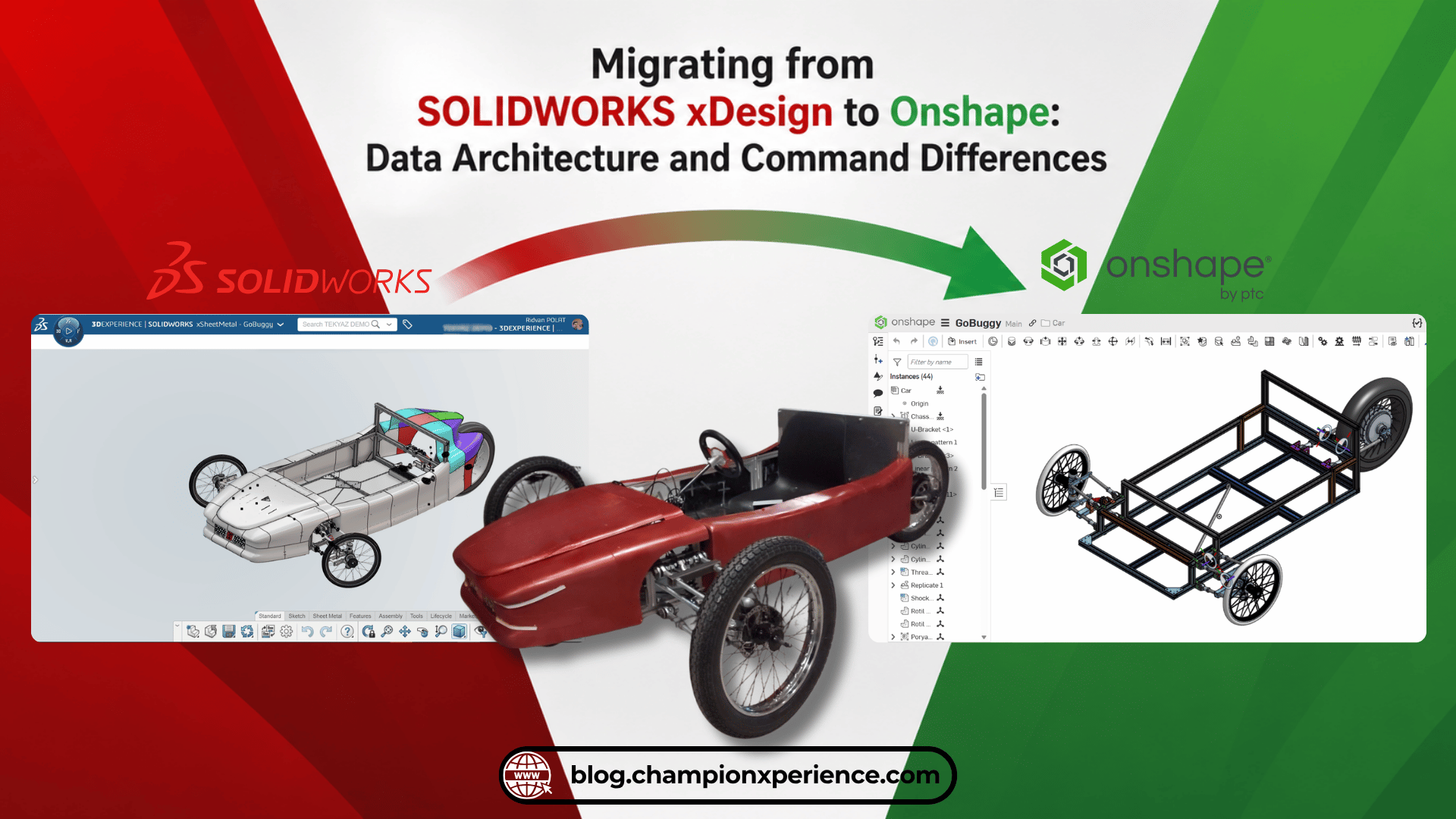
Après quatre ans, nous avons décidé de repenser notre véhicule GoBuggy, que nous avions produit en 2022. Dans le cadre de cette refonte, nous avons également souhaité transférer sa conception vers un autre environnement de CAO. Cet article décrit notre expérience de migration du GoBuggy, initialement modélisé à l'aide d'applications cloud (xApps) telles que xDesign, xFrame, xSheetMetal et xShape, vers la plateforme Onshape .
(Remarque : nous n’aborderons pas les détails de fabrication et de conception de notre véhicule GoBuggy dans cet article. Les personnes intéressées peuvent consulter notre article de blog dédié.)
Nous examinerons ce processus de migration selon les 5 thèmes principaux suivants :
- Architecture des données
- Différences de commandement
- Logique d'assemblage
- Gestion des données
- Performance
Comme il s'agit d'un processus complexe, nous avons décidé de présenter cet article de blog en deux parties. Dans cette section, nous examinerons la structure des fichiers et les différences entre les commandes.
En établissant cette comparaison, au lieu de prouver la supériorité d'un logiciel sur un autre, je me suis concentré sur des informations pratiques et objectives qui faciliteront votre processus de transition.
Différences en matière d'architecture et d'infrastructure des données
La principale différence entre les deux plateformes réside dans leur architecture de stockage de données dans le cloud et leurs systèmes de fichiers. Bien que les deux écosystèmes soient entièrement basés sur un navigateur (cloud), leur gestion des données diffère sensiblement.
Structure de données SOLIDWORKS xDesign (3DEXPERIENCE)
Chaque pièce ou assemblage créé dans SOLIDWORKS xDesign et d'autres xApps est enregistré dans un espace de stockage cloud appelé Espace collaboratif. Le système attribue un identifiant unique à chaque conception et l'enregistre en tant qu'objet Produit physique.
- Éditeur de signets : A Collaborative Space ne fonctionne pas selon la logique traditionnelle des dossiers. Pour organiser vos créations et gérer les autorisations d’accès, vous utilisez l’Éditeur de signets.
- Format 3DXML : En arrière-plan, toutes les données xApps sont stockées au format .3dxml. Contrairement aux formats CAO traditionnels, lorsque vous souhaitez exporter un assemblage complexe composé de centaines de pièces, le système combine et fournit tous les composants dans un seul fichier compact.
- Écosystème basé sur des widgets (applications) : L’ SOLIDWORKS xDesign se compose de modules spécialisés (widgets) conçus à des fins spécifiques. Vous utilisez xDesign pour la conception paramétrique, xSheetMetal pour la tôlerie, xFrame pour la conception de structures, xDrawing pour les dessins techniques, xMold pour la conception de moules et xShape pour la modélisation de surfaces organiques. Il est possible de passer d’un module à l’autre, et la conception et l’assemblage sont réalisés dans le même environnement.
Structure du document Onshape
Onshape, en revanche, propose un système centré sur les documents plutôt qu'une structure classique basée sur les fichiers ou les objets. Lorsque vous démarrez un nouveau projet dans Onshape, un espace de travail de modélisation 3D (Part Studio) et un espace de travail d'assemblage (Assembly) sont automatiquement créés sous forme d'onglets au sein d'un même document.
- Espace de travail intégré : vous pouvez gérer tous les processus d’ingénierie tels que la conception, l’assemblage, les dessins techniques, le rendu et la FAO sous une même interface documentaire, répartie sur différents onglets.
- Dossiers : Les documents sont organisés en créant des dossiers au sein de l’interface de stockage.
- Autorisations : Les niveaux d’autorisation des utilisateurs sont définis dynamiquement pour chaque document ou projet. Grâce à des niveaux d’autorisation basés sur les rôles (Affichage, Commentaire, Modification et Partage), les membres de l’équipe et les fournisseurs externes peuvent collaborer en toute sécurité dans le même environnement cloud, chacun avec des droits d’accès différents.
Différences entre les commandes
Les outils que nous avons le plus utilisés tout au long du projet étaient les commandes « Cadre » et « Tôlerie ». Compte tenu de la complexité du sujet, plutôt que de condenser tous les détails du processus de transition dans un seul article, nous nous concentrerons ici uniquement sur les différences entre les commandes « Cadre ».
Commandes relatives aux éléments structuraux
Pour la conception du châssis du véhicule, nous avons opté pour des profilés en aluminium à rainure en T (profilés Sigma). Vous pouvez consulter notre article de blog dédié pour découvrir les raisons de ce choix et les détails de notre décision.
Ajout de profils personnalisés à la bibliothèque
Les profilés à rainure en T que nous comptions utiliser dans la conception avaient des dimensions hors normes. Nous avons donc dû ajouter manuellement le profilé « 30×30 Heavy T-Slot Profile » à la bibliothèque système contenant les profils de châssis.
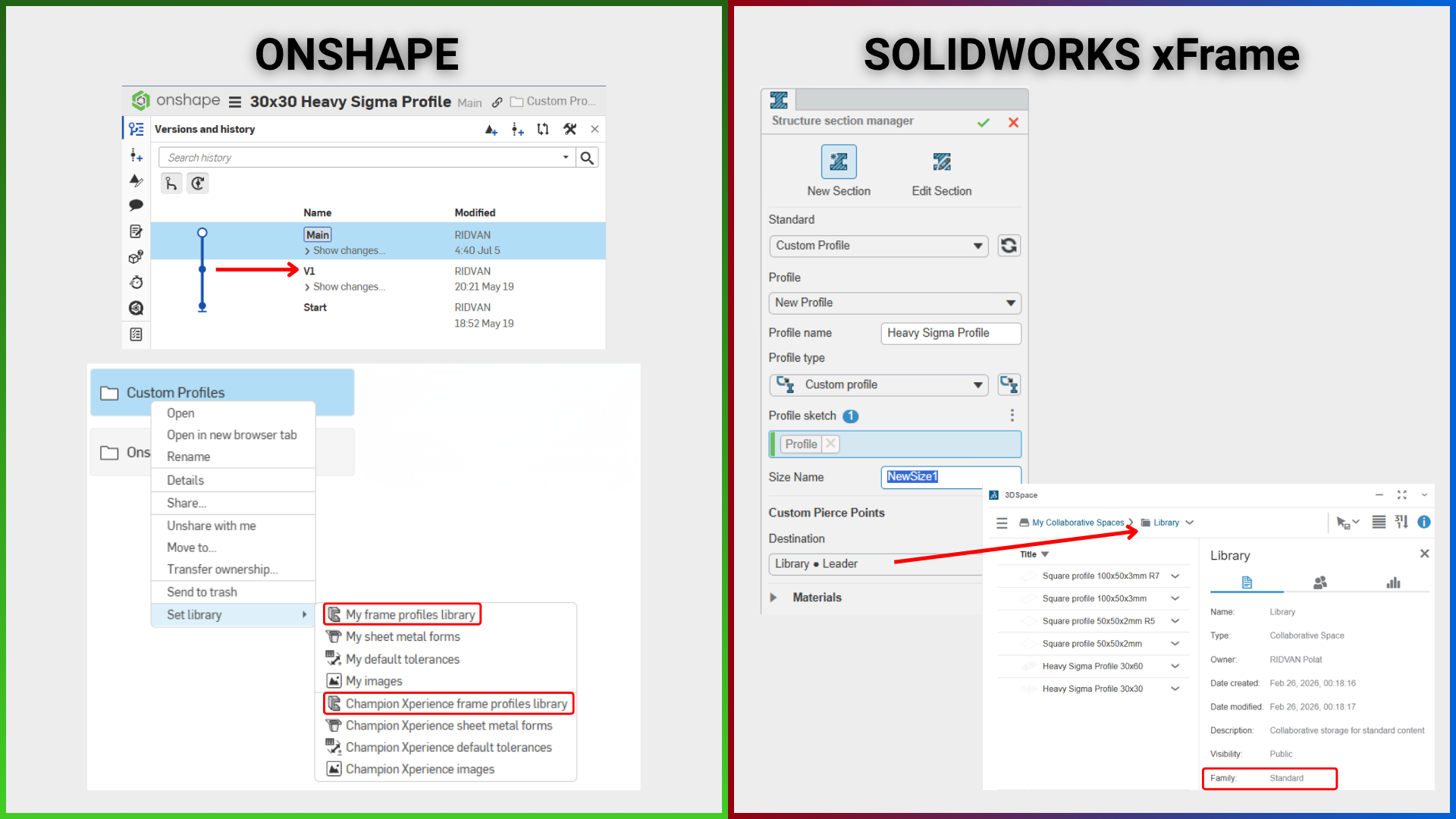
Il est possible de créer des bibliothèques de profils personnalisées sur SOLIDWORKS xFrame et Onshape. Vous trouverez ci-dessous le détail des principales similitudes et différences entre les deux plateformes.
Gestion de bibliothèque partagée interne
La logique de gestion des bibliothèques et de stockage des données diffère comme suit dans les deux logiciels :
- SOLIDWORKS xFrame : Les matériaux, les gabarits de dessin et les esquisses de profils d’éléments structuraux sont stockés dans des « Espaces » distincts (espaces de travail collaboratifs) sur la 3DEXPERIENCE . Pour ajouter un nouveau profil, vous devez disposer des autorisations d’accès et de modification nécessaires. Le système s’effectue entièrement via ces espaces de données personnalisés.
- Onshape : Vous pouvez créer votre propre bibliothèque personnelle ou configurer une bibliothèque partagée avec vos collègues. Pour ouvrir une bibliothèque partagée à l’échelle de l’entreprise, vous devez disposer des droits d’administrateur.
Sécurité et flexibilité des données
Les points de divergence entre les deux programmes en termes de protection des profils et de facilité d'utilisation sont les suivants :
- Gestion des versions et sécurité : Dans Onshape, les documents convertis en dossier de bibliothèque et contenant des esquisses de profil doivent être enregistrés comme « nouvelle version » pour apparaître dans le menu Cadre. Cette logique correspond à l’état « Lecture seule » des systèmes PDM (Gestion des données produit) traditionnels et empêche toute modification accidentelle des esquisses de profil de la bibliothèque. Dans SOLIDWORKS xFrame, les esquisses ajoutées à la bibliothèque étant intégrées à la zone Espace en tant que section de structure, toute modification apportée à l’esquisse n’affecte que le type d’objet Produit physique.
- Flexibilité : tous deux SOLIDWORKS xFrame et Onshape des bibliothèques de profils standard. Dans SOLIDWORKS xFrame, seuls les profils préalablement enregistrés dans la bibliothèque peuvent être utilisés. Onshape Onshape quant à lui, permet d’utiliser directement comme profil une esquisse dessinée dans n’importe quel document, même sans l’ajouter à la bibliothèque.
Métadonnées
Onshape : Vous pouvez ajouter des métadonnées au profil à intégrer à la bibliothèque à l’aide de la commande Étiquette. Ces informations s’affichent lors de la création d’une liste de découpe. Par exemple, nous avons ajouté les informations « Fournisseur » pour le profil à rainure en T renforcée 30 × 30. De plus, si votre profil possède des dimensions variables, vous pouvez les ajouter via la commande Étiquette afin que les informations de dimension ou de configuration sélectionnées apparaissent dynamiquement dans la liste de découpe (en fonction de la configuration choisie).
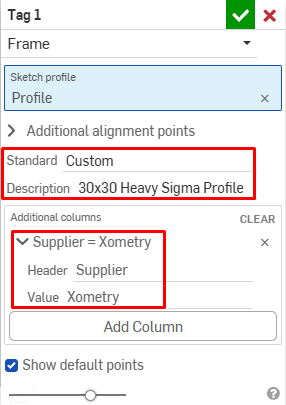
SOLIDWORKS xFrame : Il n’existe pas de commande correspondante.
Configurations
Les deux logiciels offrent la possibilité d'ajouter des profils de tailles différentes.
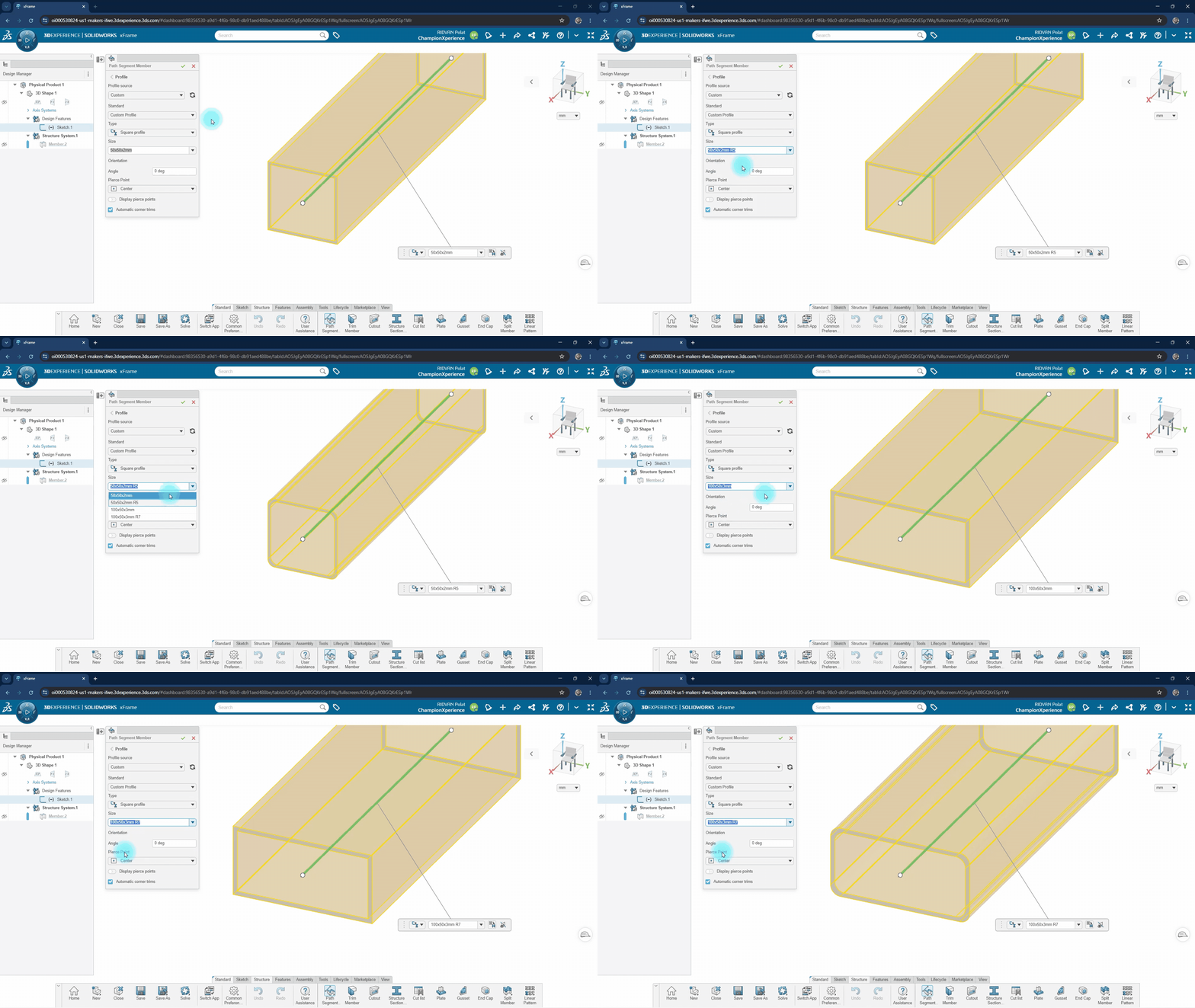
- SOLIDWORKS xFrame : Pour utiliser cette fonction, vous devez avoir plusieurs esquisses dans le composant, ou ajouter de nouvelles dimensions à la même bibliothèque en créant des composants distincts. Cependant, les modifications apportées ultérieurement à l’esquisse ajoutée à la bibliothèque n’affectent pas le profil dans la bibliothèque. En effet, comme expliqué précédemment, le type d’objet du profil dans la bibliothèque n’est pas un produit physique, mais une section de structure, et il n’existe aucune méthode pour synchroniser directement cette modification avec la bibliothèque.
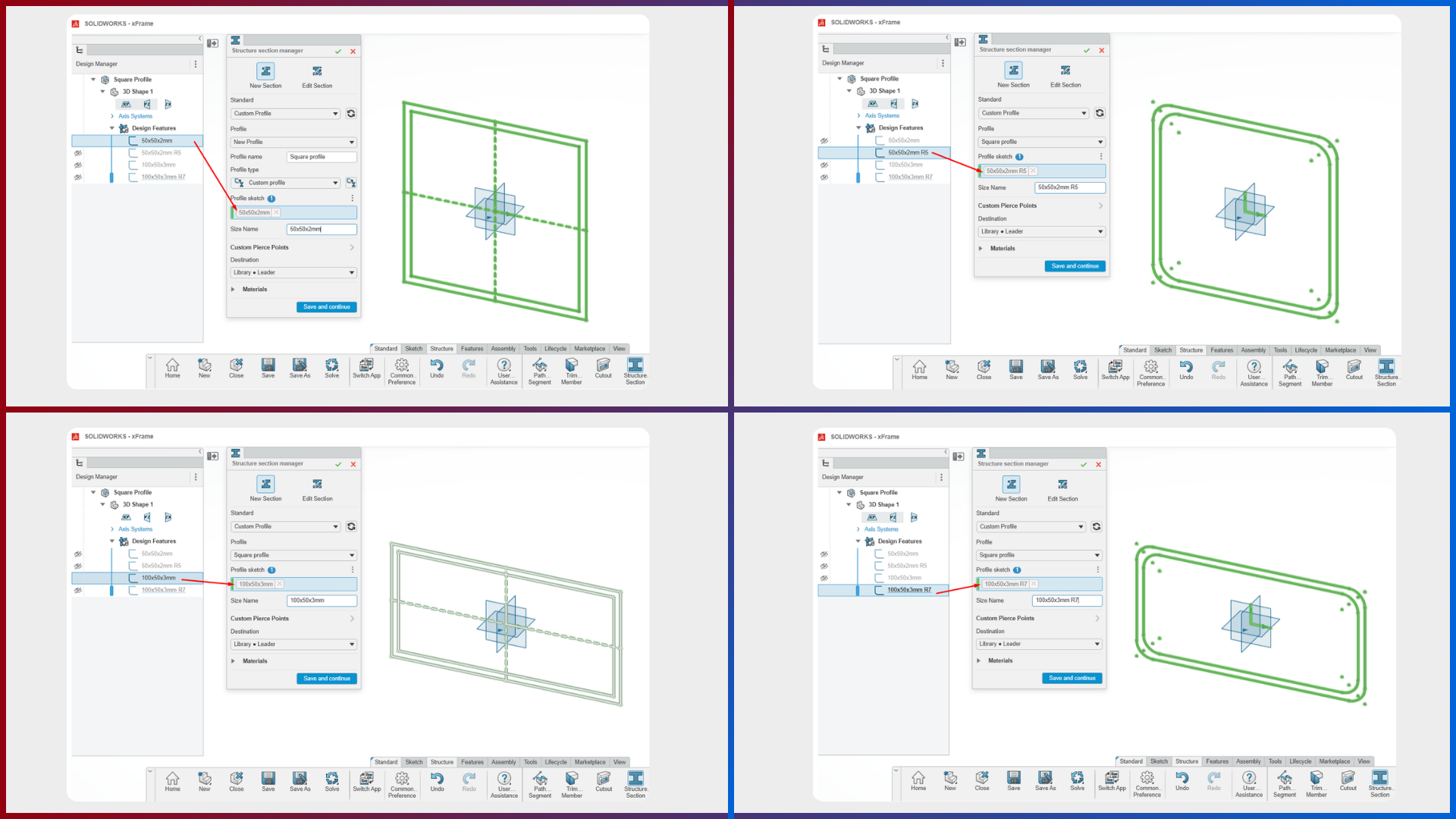
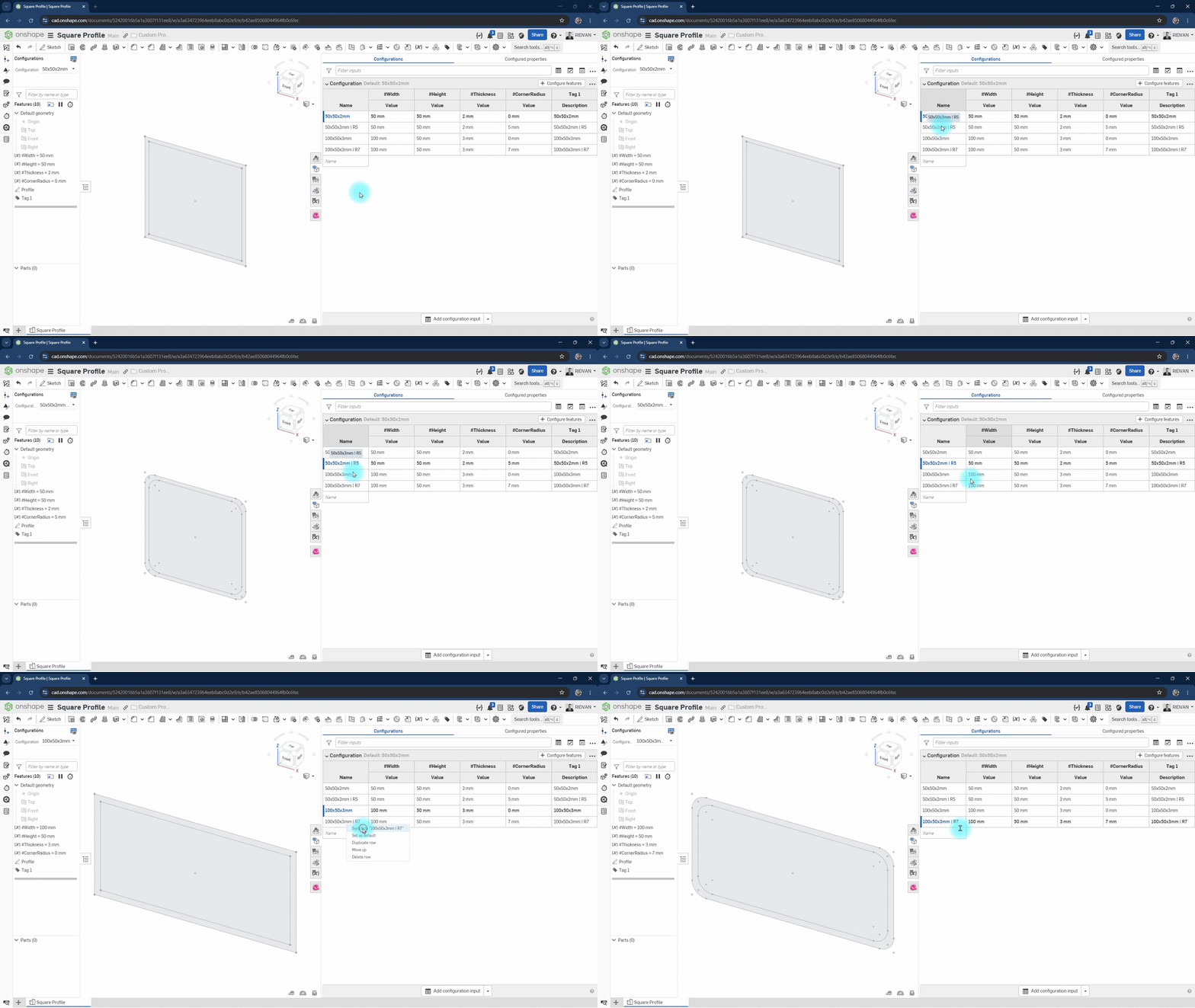
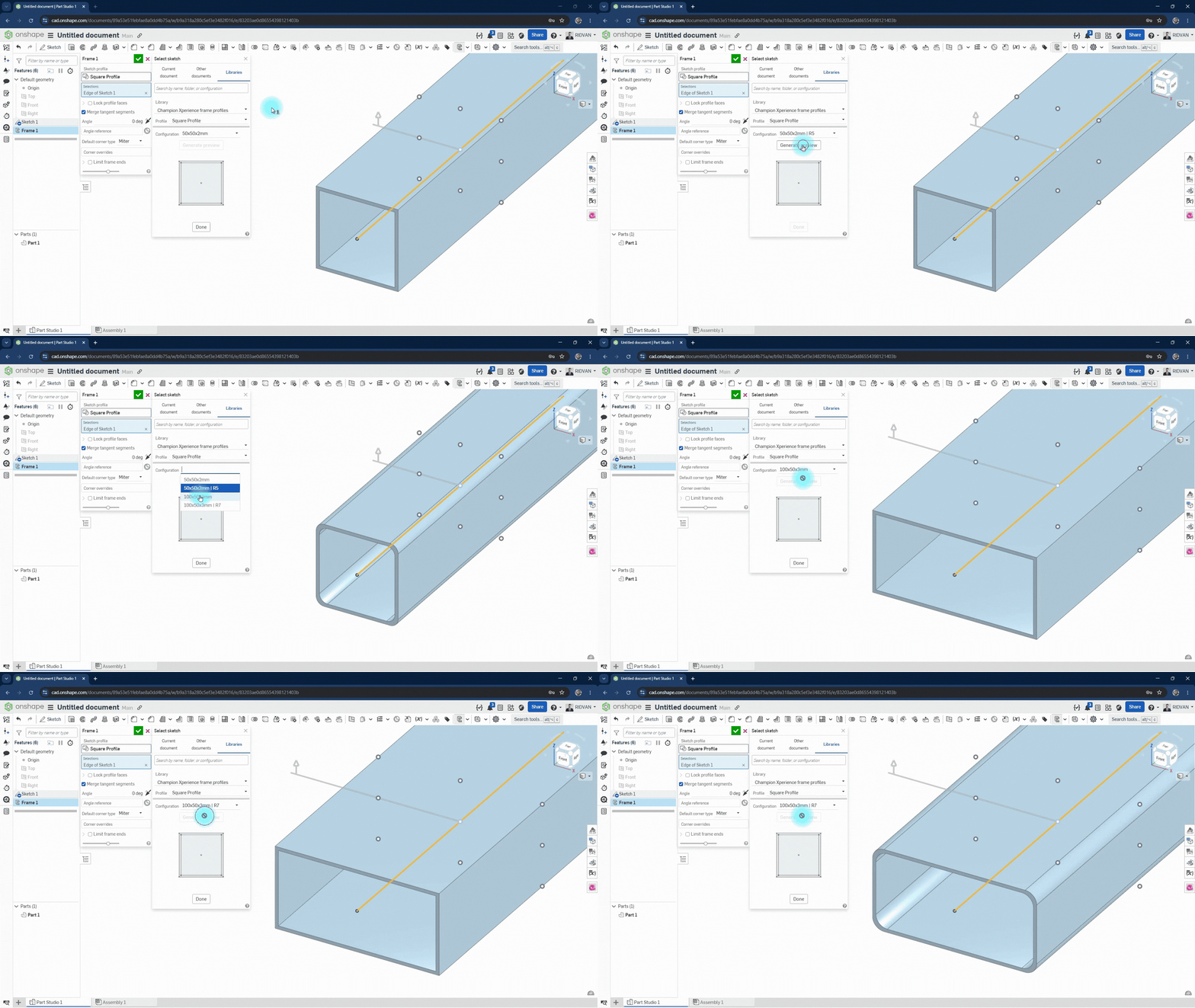
- Onshape : Grâce aux configurations, vous pouvez configurer une seule esquisse pour représenter plusieurs dimensions de profil, ce qui évite de créer des esquisses ou des composants distincts pour chaque dimension. Lorsqu'une esquisse est mise à jour et qu'une nouvelle version est créée, les modèles existants ne sont pas automatiquement affectés. Vous pouvez choisir le moment de la mise à jour de la version de référence, ce qui vous permet d'intégrer les dernières modifications de profil à vos modèles dès que vous le souhaitez.
Commandes de dessin
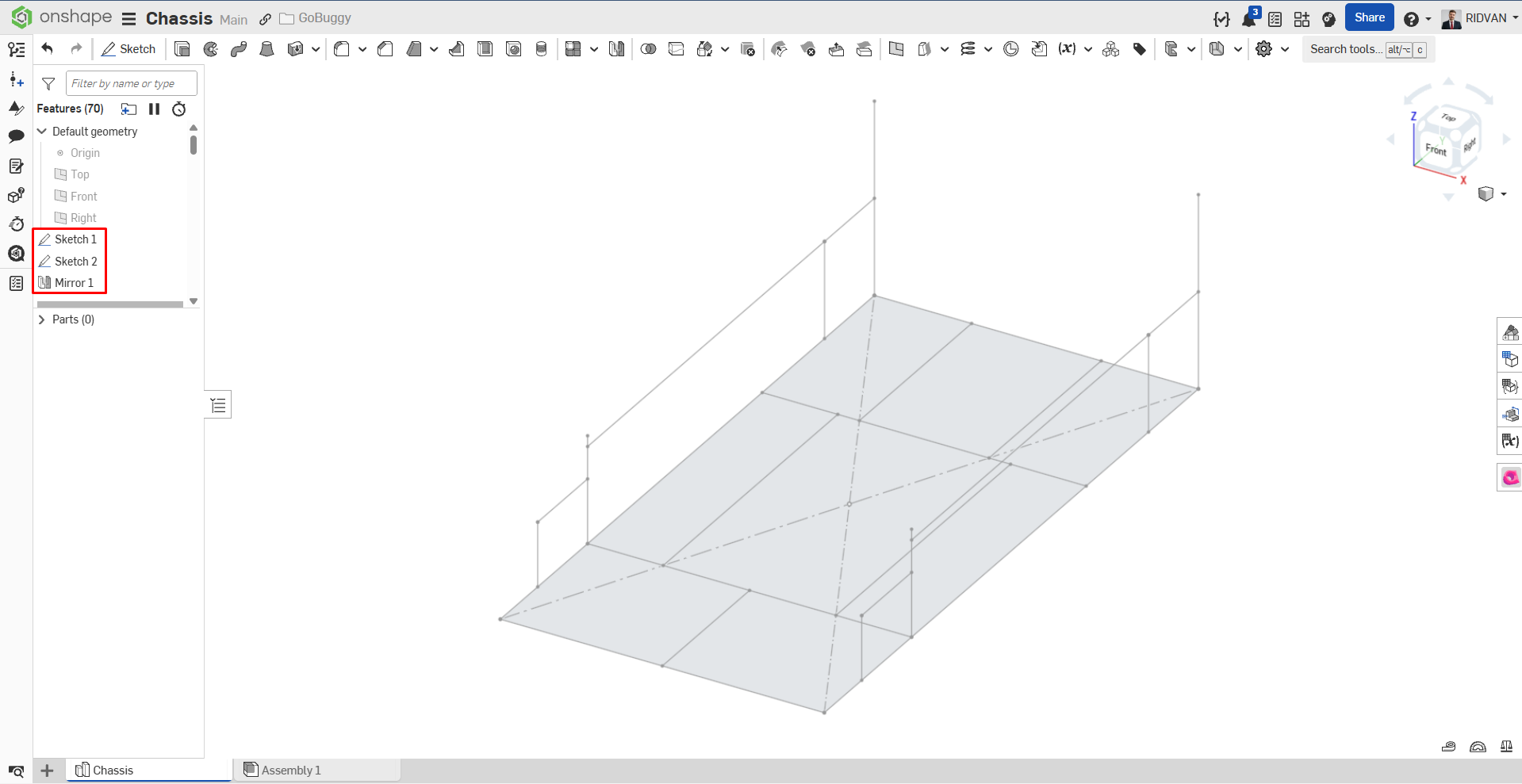
Pour créer le châssis de la voiture, nous avons dû créer des géométries 2D. De plus, pour former les sections de cloison avant, de longeron latéral et de cloison arrière sur le châssis, la géométrie de l'esquisse doit être définie dans les deux directions.
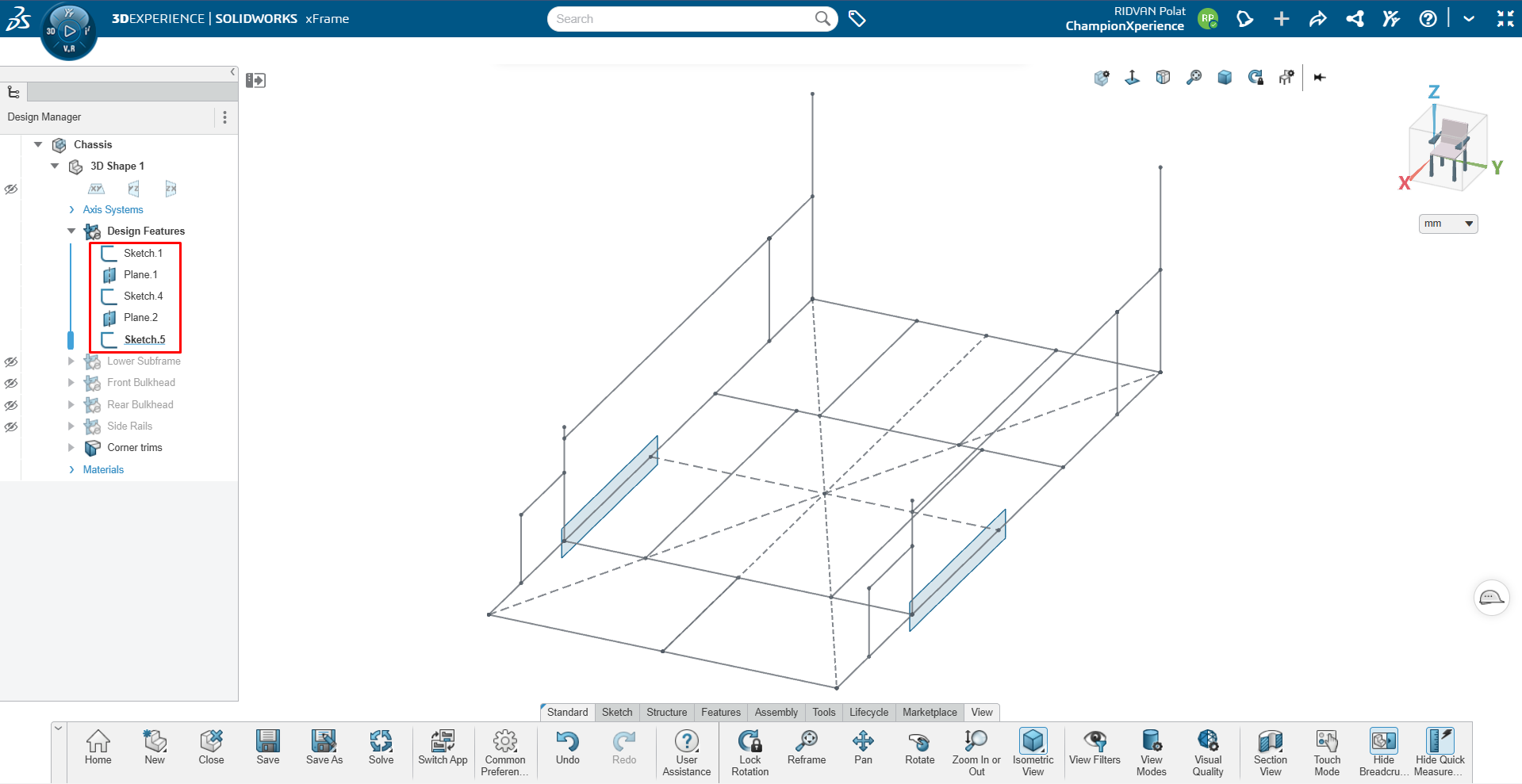
- SOLIDWORKS xFrame : Nous avons créé les géométries du châssis à l’aide de plans. Pour transférer symétriquement la géométrie d’esquisse créée dans l’autre direction, il faut créer un plan et convertir la géométrie existante avec la commande Convertir les entités.
- Onshape : Le flux de travail est similaire, mais la « Mate Connector » permet de dessiner directement sur les points de coordonnées de la ligne sélectionnée, sans passer par la commande « plan ». Dans Onshape, vous pouvez également créer une symétrie directe de la géométrie du dessin dans l’autre sens grâce à la commande « Symétrie », en sélectionnant un plan, comme en géométrie 3D.
Commandes de cadre
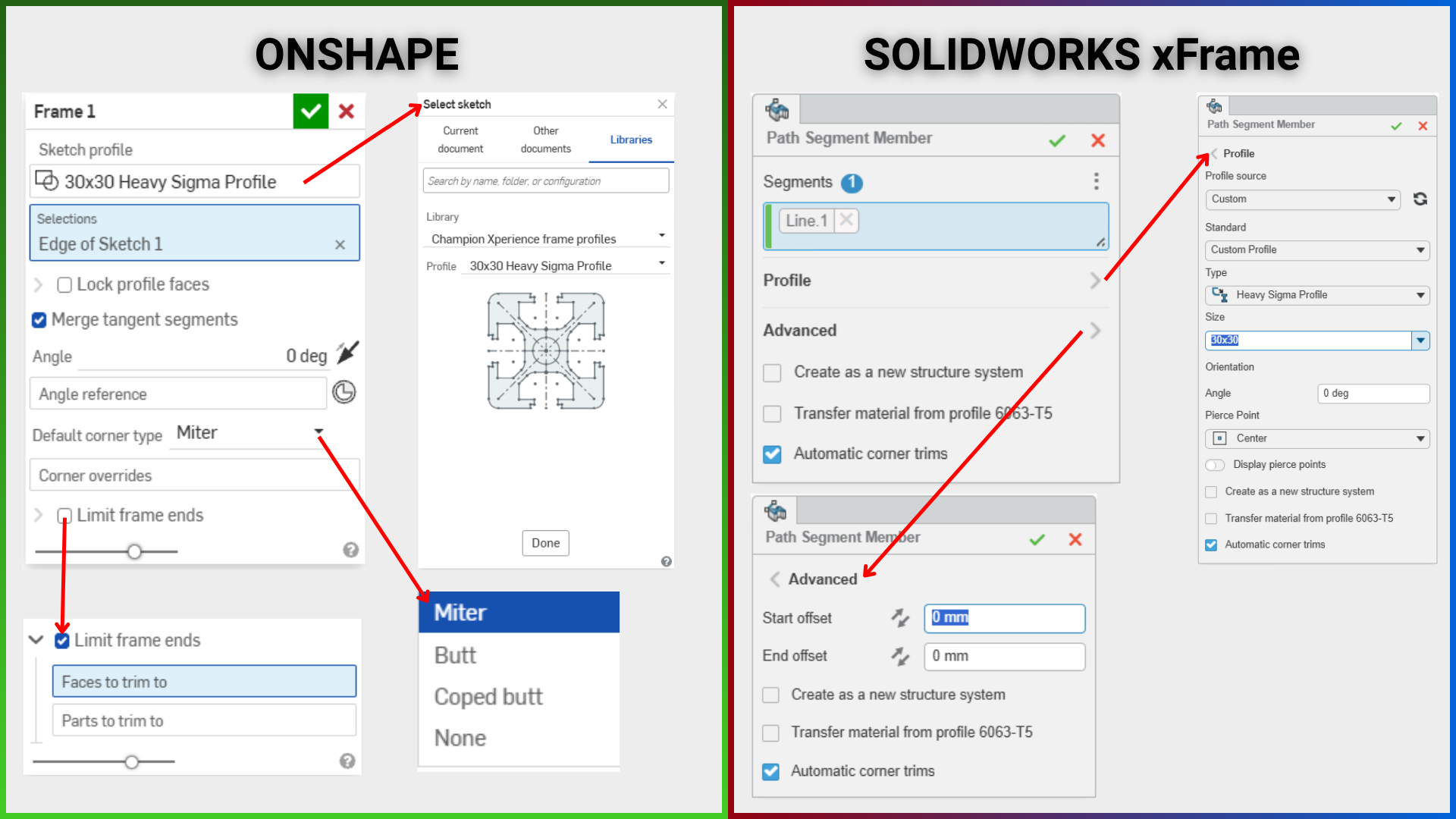
Bien que la logique de fonctionnement générale des éléments structuraux (cadres) soit similaire dans les deux logiciels, il existe des différences de flux de travail entre eux.
- SOLIDWORKS xFrame : De nombreuses options permettent de créer un élément structurel. Par exemple, vous pouvez créer un profil à l’aide d’une ligne, en passant par les intersections de surfaces avec des plans de référence, en prenant comme référence l’espace entre deux éléments structurels précédemment créés, ou directement à l’aide de sélections ponctuelles.
- Onshape : Il existe une commande unique pour créer des éléments structurels. Cette commande détecte vos sélections, vous permettant de créer des éléments structurels à partir d’une sélection géométrique fermée, qu’il s’agisse d’une ligne ou d’un point à point.
- Commandes communes et différentes : Les deux logiciels proposent des options spécifiques aux ossatures, telles que les options de découpe, de renfort, d’embout et de liste de découpe. SOLIDWORKS xFrame offre en outre les options de découpe, de plaque, de division et de fusion d’éléments. Dans Onshape, les options des commandes de modélisation 3D proposent des fonctions similaires.
- SOLIDWORKS Fenêtre de commandes Lorsque la commande Membre de segment de chemin (une commande permettant de créer un élément structurel) est sélectionnée, une zone permet de sélectionner les géométries d’esquisse, une zone permet de sélectionner la forme, la taille et l’orientation du profil, une zone permet de régler le décalage de début et de fin, et une zone effectue des découpes d’angle automatiques.
- Onshape Fenêtre de commande du cadre Elle comprend une zone où vous pouvez sélectionner la forme et la taille du profil, une zone pour l’orientation, une option de type de coin, une option de remplacement des coins et une option de limite du cadre d’extrémité.
Gestion de l'arbre des fonctionnalités et des composants
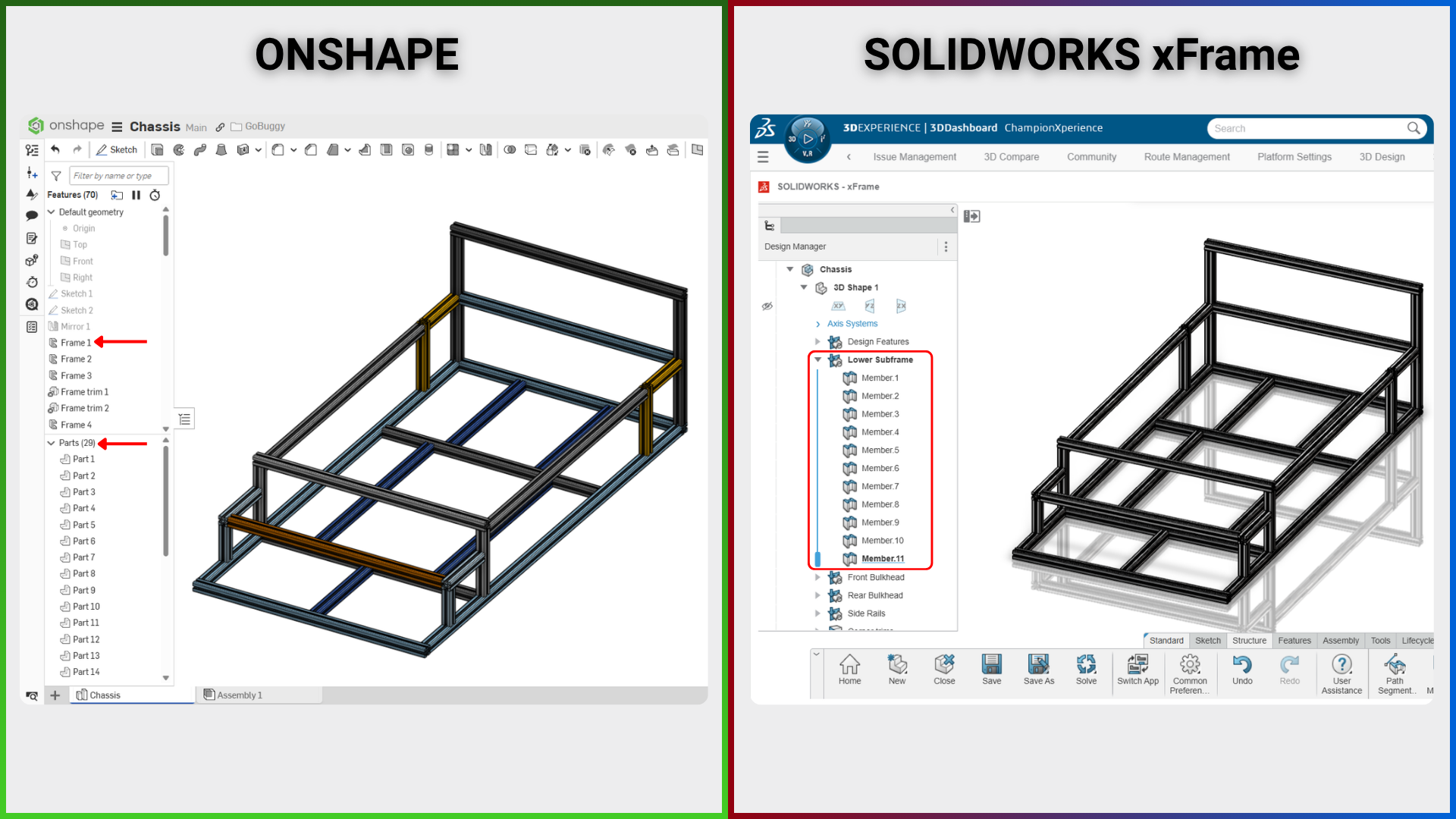
- SOLIDWORKS Gestion des fonctions Une fois la commande validée après la sélection de la géométrie, une fonction de type « Ensemble géométrique ordonné (Système de structure) » est ajoutée à la zone Gestionnaire de conception. Ce système de structure regroupe tous les éléments structurels. Pour toute modification affectant l’ensemble des éléments, vous pouvez modifier le système de structure ; pour toute modification concernant un seul élément, vous pouvez modifier cet élément.
- Onshape Gestion des éléments Une fois la commande validée après la sélection de la géométrie, un élément nommé « Cadre » est ajouté à la liste des éléments. Le nombre d’éléments structurels créés dans cet élément est également ajouté à la liste des pièces. La modification s’effectue directement dans l’élément « Cadre ».
Logique de découpe d'angle
- SOLIDWORKS Ajustements d'angle Dans la commande « Membre de segment de trajectoire », si vous validez la commande avec l'option « Ajustements d'angle automatiques » activée, l'ajustement est effectué automatiquement et les éléments ajustés apparaissent sous la fonction « Ajustement d'angle » dans le Gestionnaire de conception. L'option « Ajustements d'angle automatiques » sélectionne également automatiquement le type d'angle. Vous pouvez modifier ce type d'angle en éditant la fonction « Ajustements d'angle ».
- Onshape Découpes d'angle Lorsque vous sélectionnez une géométrie d'esquisse connectée bout à bout et validez la commande, la découpe entre les angles est effectuée automatiquement. De plus, Onshape vous permet de sélectionner le type d'angle dans la commande Cadre. Si vous souhaitez ajouter un élément structurel entre deux profils opposés, la découpe n'est pas automatique. L'option Limiter l'extrémité du cadre, disponible dans la commande, vous permet de limiter les dimensions de l'élément structurel en sélectionnant une surface ou un volume.
Type et orientation des coins
- SOLIDWORKS xFrame : Type et direction des angles : La commande « Segment de trajectoire » ne permet pas de sélectionner le type d’angle (par exemple, angle d’onglet ou angle bout à bout). Pour cela, vous devez modifier l’option « Coin de finition » du Gestionnaire de conception. Vous pouvez ajuster la direction de l’élément structurel lors de cette modification.
- Onshape Type et direction des coins : Dans la commande Cadre, vous pouvez à la fois déterminer le type de coin et ajuster la direction de l'élément structurel en sélectionnant un point de coin avec l'option Remplacement des coins.
Liste des coupes
Les deux logiciels possèdent la fonction de création de listes de découpe, qui est d'une importance capitale pour la fabrication.
- SOLIDWORKS xFrame : Le tableau de la liste de découpe comprend le nom du profilé utilisé, la quantité, la longueur et les valeurs d’angle, ainsi que le nom du matériau si celui-ci est défini. Vous pouvez exporter ce tableau directement au format CSV si nécessaire.
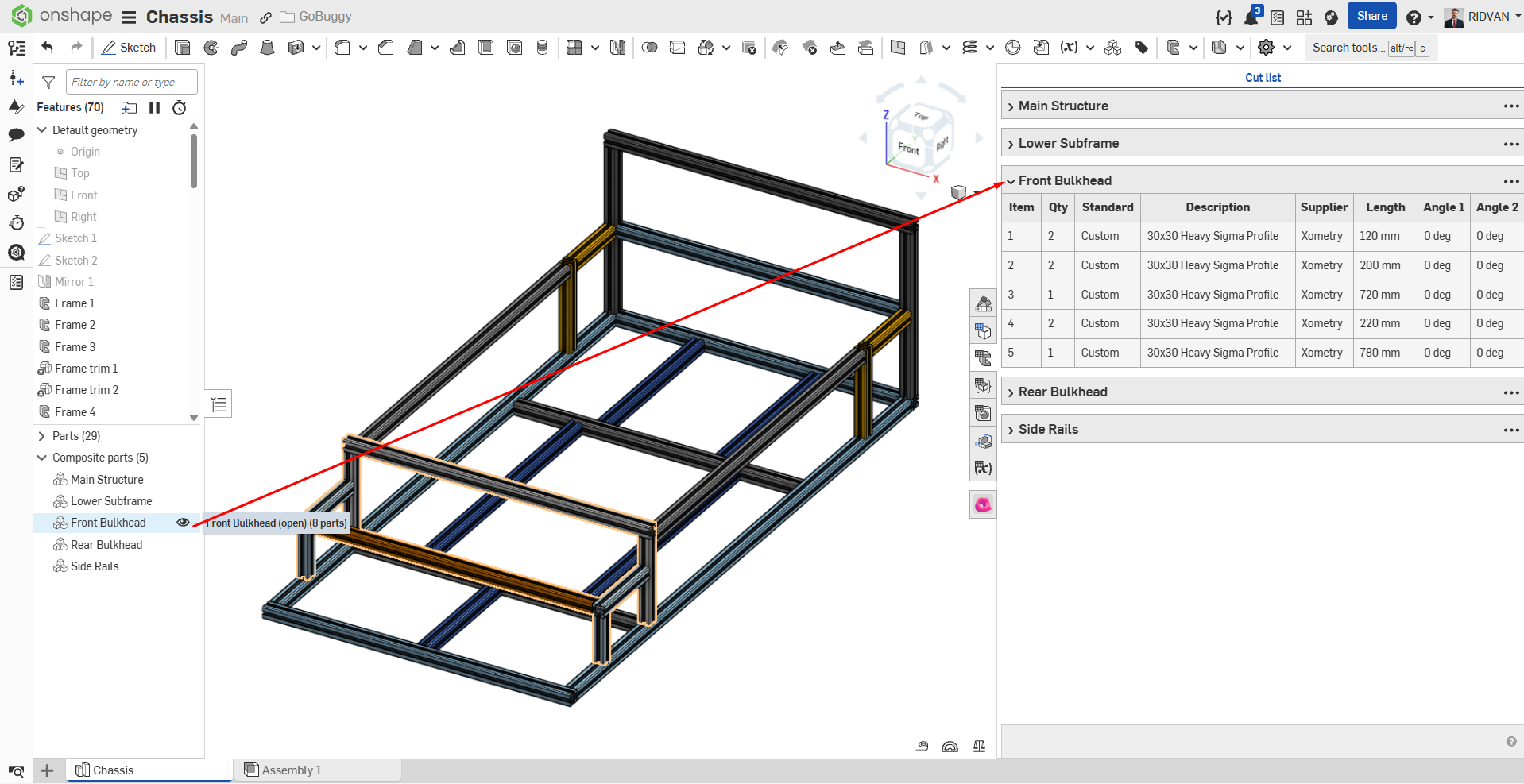
- Onshape : La commande de liste de débit fonctionne différemment de celle de SOLIDWORKS xFrame. Dans la fenêtre de commande, vous pouvez sélectionner tous les profils du projet pour créer une liste de débit unique. Contrairement aux valeurs de quantité, de longueur et d'angle, le tableau affiche également les métadonnées incluses dans la bibliothèque de profilés et définies avec la commande Étiquette. Par exemple, comme nous avons ajouté les informations du fournisseur dans les paramètres « Étiquette » du profilé à rainure en T renforcé 30 × 30 utilisé dans notre projet, le texte « Xometry » s'affiche automatiquement dans la colonne Fournisseur du tableau de la liste de débit. Vous pouvez également transférer directement le tableau de la liste de débit généré vers votre feuille de calcul Excel en le copiant avec l'option « Copier le tableau ».
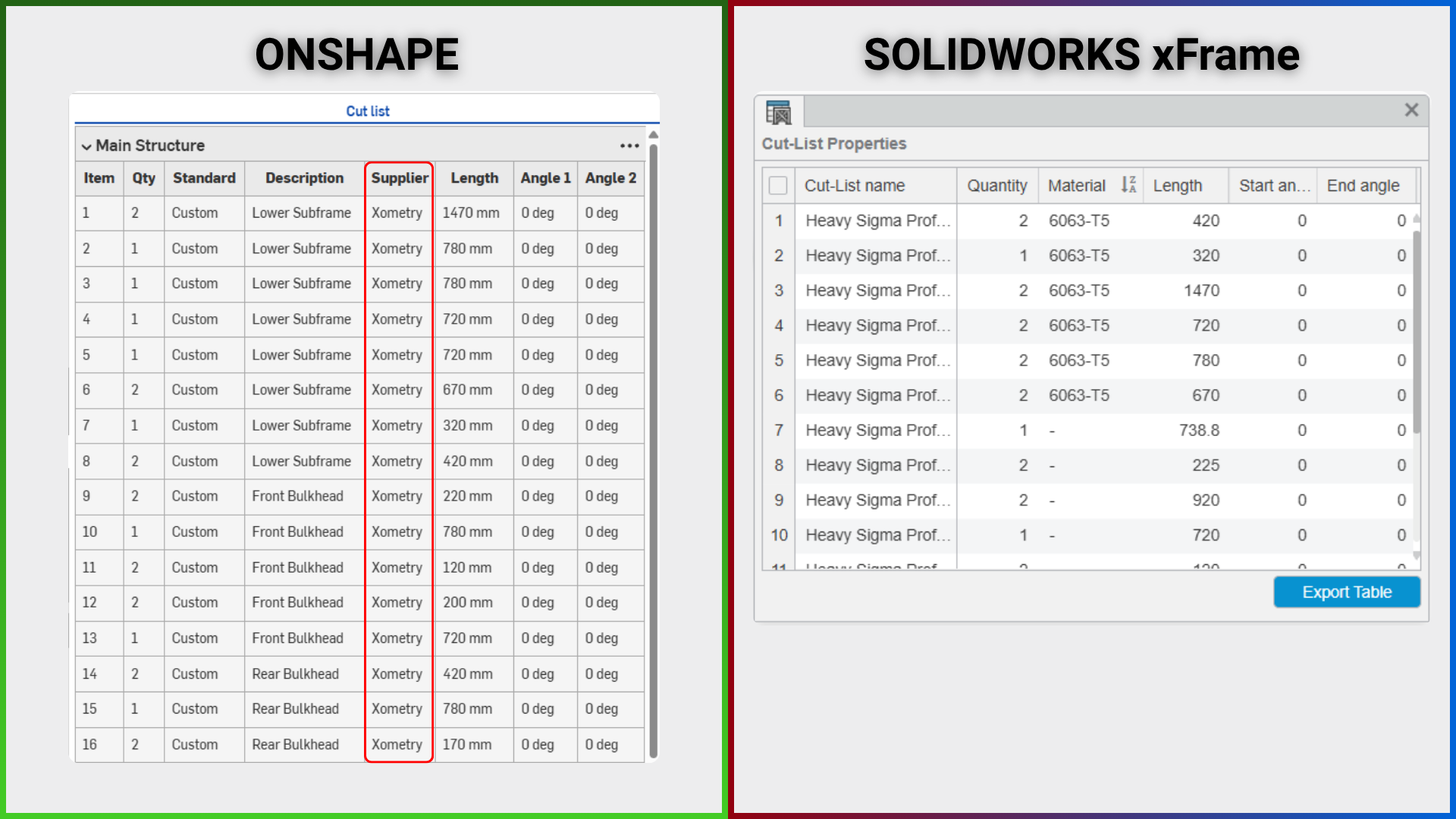
- Onshape Options de personnalisation et de regroupement Une autre option de personnalisation, disponible dans la commande Liste de découpe, permet de regrouper les éléments structurels du châssis. Par exemple, il est possible de diviser le châssis d'une voiture en quatre groupes distincts : sous-châssis inférieur, cloison avant, cloison arrière et longerons, et d'afficher cette distinction dans la liste de découpe. De plus, chaque liste de découpe créée par regroupement est automatiquement ajoutée à la zone Pièces composites de l'arborescence du modèle (une pièce composite est une fonctionnalité d' Onshape permettant de combiner plusieurs corps en une seule pièce).
- Onshape Gestion des matériaux Dans Onshape, les informations sur les matériaux sont extraites directement via l’interface de la table de nomenclature (BOM), et non via la liste de découpe.
Et ensuite ?
Dans la deuxième partie de cette série, nous examinerons en détail les différences de logique d'assemblage, de gestion des données et de performances entre les deux plateformes logicielles. Si vous envisagez de passer à Onshape, vous pouvez essayer Onshape Pro gratuitement pendant six mois en cliquant sur le lien ci-dessous.
Accès gratuit pendant 6 mois à Onshape Professional
Ridvan Polat est ingénieur d'application SOLIDWORKS Elite, fondateur de ChampionXperienceet expert reconnu SOLIDWORKS, ENOVIAet 3DEXPERIENCE . Il est spécialisé dans le support technique CATIA et ENOVIA ainsi que dans l'accompagnement des entreprises dès leur prise en main de 3DEXPERIENCE , les aidant ainsi à optimiser leurs flux de travail PLM.
Derniers articles de Rıdvan Polat
(voir tous)


Dans cette suite de la série, nous nous concentrons sur le projet GoBuggy, que nous avons migré de SOLIDWORKS xDesign vers Onshape