


Vi state chiedendo come aggiungere SOLIDWORKS ai vostri progetti xShape? Molti progettisti iniziano a lavorare con xShape per creare forme morbide e libere, per poi trasferire i modelli in SOLIDWORKS e aggiungere dettagli come fori, tagli o supporti. Questo approccio combina la creatività della modellazione a suddivisione con la precisione del CAD, risultando ideale per la progettazione di sedie, componenti in plastica o prodotti ergonomici.
In questo esempio, progetteremo una sedia moderna utilizzando xShape, per poi perfezionarla in SOLIDWORKS aggiungendo elementi che la preparino per la produzione.
Iniziamo creando la forma base della sedia in xShape. xShape consente di modellare facilmente il modello tirando e spingendo le superfici.
Una volta che il progetto ti soddisfa, lo salvi sulla 3DEXPERIENCE piattaforma. Il sistema convertirà automaticamente il modello in una geometria precisa utilizzabile in SOLIDWORKS.

Per aprire il modello della sedia in SOLIDWORKS, non si utilizza il tradizionale comando Apri. I componenti xApp vengono aperti utilizzando:

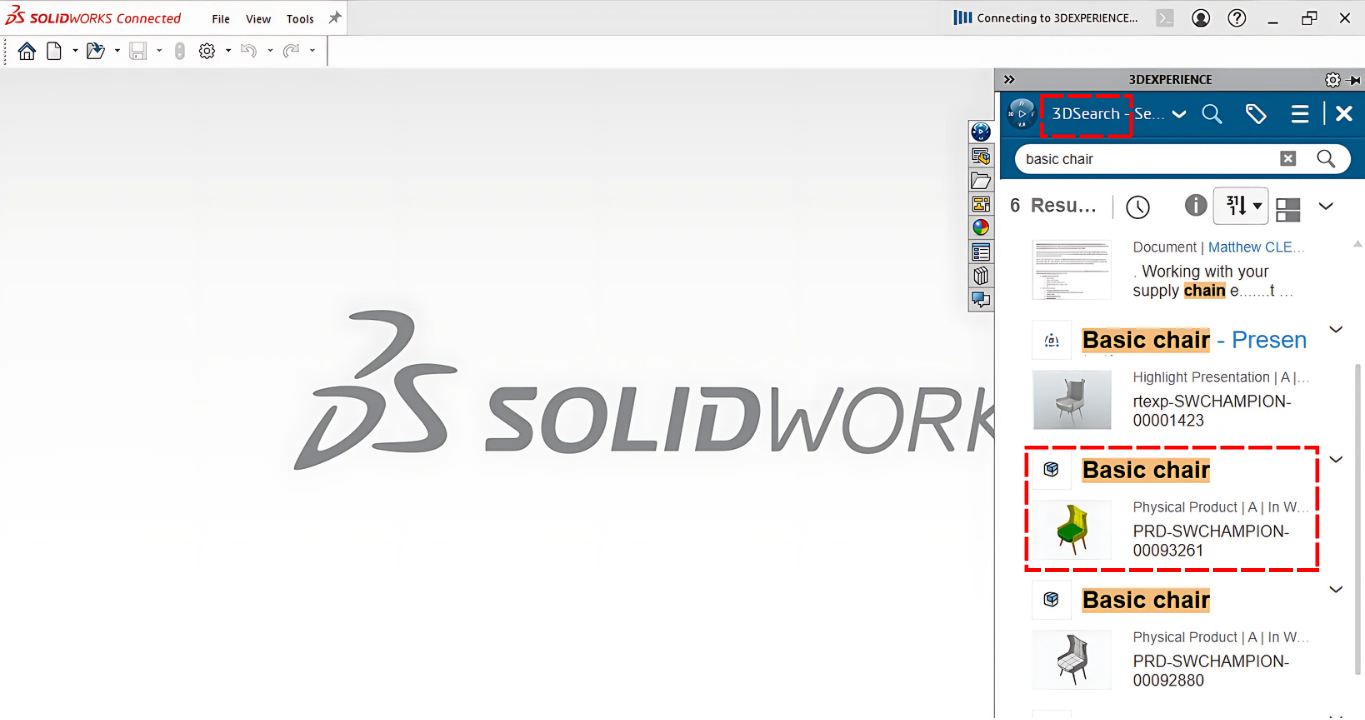
Durante questo processo, viene creato SOLIDWORKS e orientato automaticamente con l'asse Z verso l'alto per corrispondere all'orientamento di xShape. un file CATPart temporaneo, convertito in una parte
Per preservare i miglioramenti e consentire il salvataggio in 3DEXPERIENCE, crea una parte derivata dal modello di sedia xShape nativo.
Puoi:
Utilizzare la Inserisci parte per inserire il modello nativo in una nuova SOLIDWORKS parte
Assicurarsi di utilizzare un modello di parte Z-up per un orientamento coerente
Una volta inserito, salva il nuovo componente localmente e sulla 3DEXPERIENCE . L'albero FeatureManager mostrerà la sedia xShape nativa come Prodotto Fisico, confermandone l'origine.
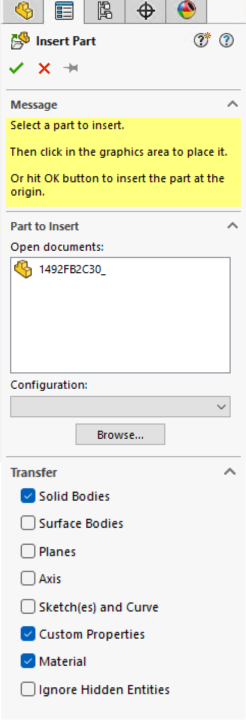
Suggerimento: Assegna un nome chiaro al nuovo file della parte, ad esempio "Sedia - SW", per evitare confusione con il file xShape originale.
È possibile personalizzare le proprietà visive come il colore o la consistenza utilizzando Display Manager in base al modello di parte utilizzato.
Ora che il progetto della sedia è in un formato nativo SOLIDWORKS, è possibile migliorarlo con dettagli ingegneristici precisi.
Ad esempio, in questo flusso di lavoro, abbiamo aggiunto fori filettati alle gambe della sedia utilizzando la Creazione guidata fori. Questa funzionalità non è disponibile in xShape, ma SOLIDWORKS offre maggiore profondità tecnica e controllo in termini di posizionamento dei fori, standard di filettatura e specifiche di adattamento. Questo lo rende ideale per la preparazione di parti per la produzione o l'assemblaggio.


Altri miglioramenti che puoi apportare in questa fase includono:
Nervature di supporto strutturale
Tagli di scanalatura, smussi o raccordi per la producibilità
Loghi in rilievo o incisi
Riferimenti di montaggio per le parti di collegamento
Prima di applicare le modifiche, non dimenticare di bloccare il componente nella scheda MySession. Questo ti garantisce l'accesso esclusivo alla modifica mentre lavori in un ambiente cloud collaborativo.
Questo esempio mostra come iniziare un progetto in xShape e poi aggiungere ulteriori dettagli utilizzando SOLIDWORKS. Abbiamo utilizzato un modello di sedia, ma gli stessi passaggi funzionano anche con altri strumenti basati su browser come xDesign o xSheetMetal.
Nei progetti reali, potrebbe essere necessario tornare indietro e modificare il primo progetto. È possibile farlo e le modifiche verranno aggiornate in SOLIDWORKS , se si seguono i passaggi corretti. Tuttavia, se la forma cambia eccessivamente, alcune funzionalità di SOLIDWORKS potrebbero interrompersi o non funzionare correttamente.
Per evitare problemi, è meglio attendere che il modello xShape sia quasi ultimato prima di aggiungere funzionalità extra in SOLIDWORKS. Questo aiuta a far funzionare tutto e fa risparmiare tempo in seguito.

