


intelartificiale si sta sviluppando rapidamente, creando la necessità del suo utilizzo in ogni aspetto della nostra vita. È entrata in ogni campo, dalla programmazione alla generazione di immagini e video, fino alla generazione vocale. Ma che dire del settore della progettazione (CAD)?
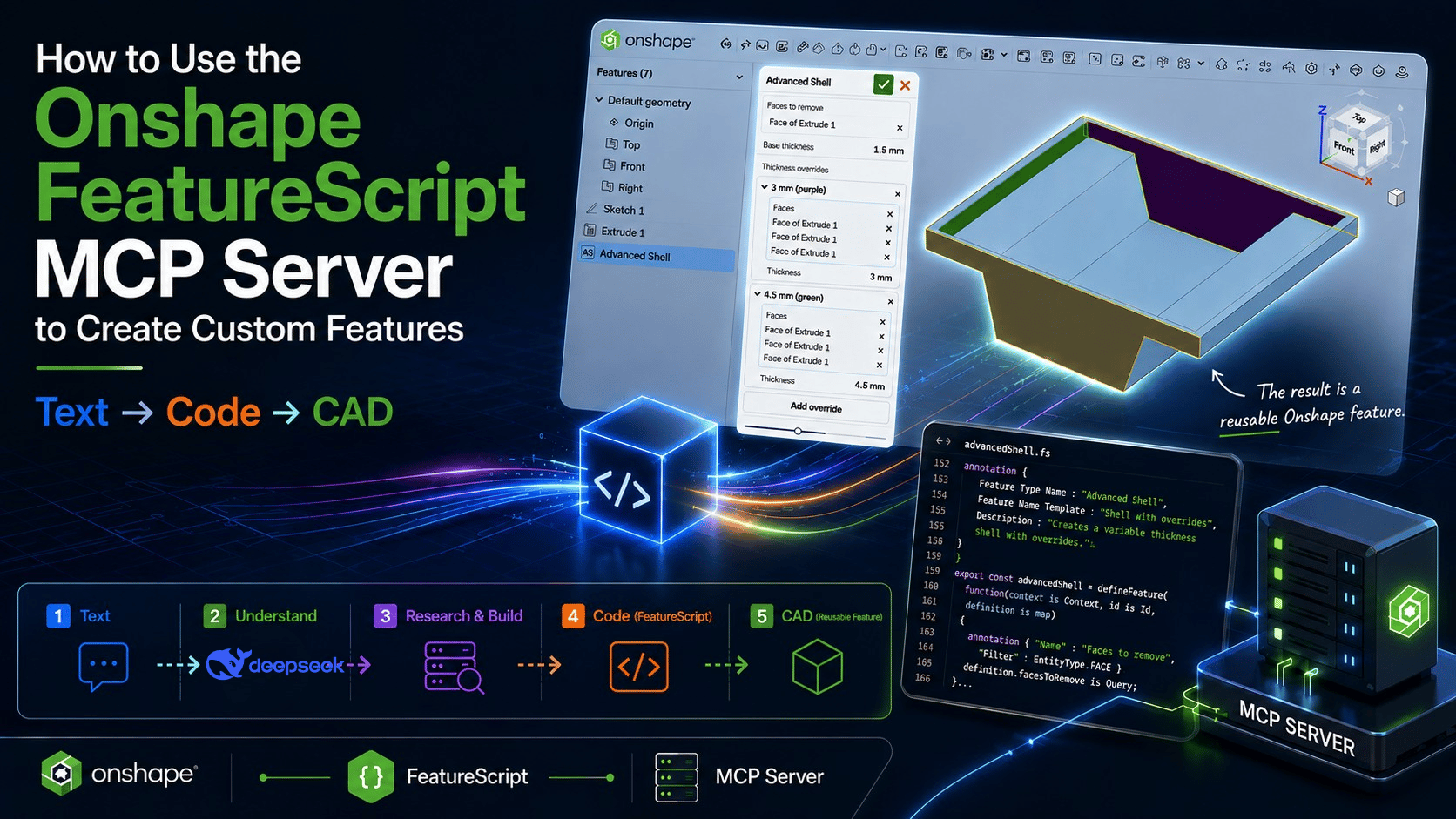
Esistono molti strumenti basati sull'intelligenza artificiale per la progettazione 3D, ma sono ancora lontani dal produrre modelli originali come quelli di un designer e affidabili come quelli di un ingegnere. Sebbene il concetto di conversione da testo a CAD sia funzionale per progetti semplici, la progettazione di prodotti industriali richiede ancora l'esperienza umana. Invece di affidarsi alla conversione da testo a CAD, Onshape ha introdotto un da testo a codice a CAD tramite Onshape Labs FeatureScript MCP Server, consentendo a designer e ingegneri di personalizzare il proprio ambiente CAD per soddisfare esigenze di flusso di lavoro specifiche e semplificare le attività ripetitive.
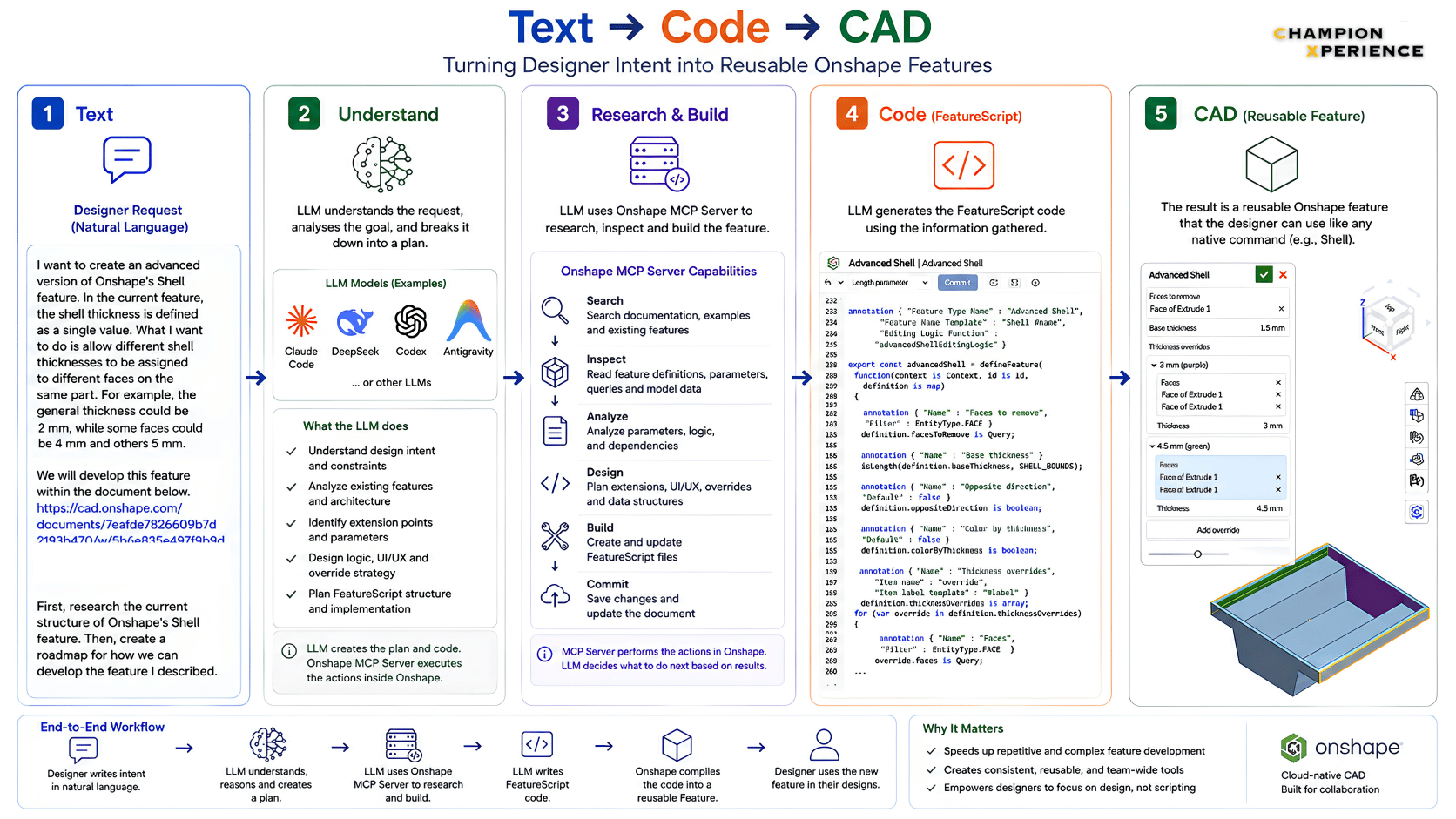
Anziché creare un modello 3D direttamente dal testo, Onshape prende in input testuale i problemi che i progettisti incontrano nelle loro attività ripetitive e utilizza un LLM (Learning Learning Model) per interpretarli. Successivamente, tramite il server Onshape Labs FeatureScript MCP, l'LLM analizza e comprende come dovrebbe essere creata la struttura richiesta, genera lo script Onshape FeatureScript e lo trasforma in una funzionalità che il progettista può utilizzare ogni volta che ne ha bisogno.
Ciò consente ai progettisti di velocizzare il proprio lavoro utilizzando comandi personalizzati, proprio come fanno con il comando Foro.
Prima di passare alle funzionalità del FeatureScript MCP Server, è utile capire come connettervi il modello LLM che utilizzate. Prima di entrare nei dettagli, è importante ricordare che è necessario un Onshape account e un modello LLM a vostra scelta. Noi abbiamo utilizzato il DeepSeek V4 Pro tramite l'interfaccia Claude Code su un PC Windows.
Consiglio: cerca Onshape Labs FeatureScript MCP nell'Onshape Onshape App Store e abbonati. L'abbonamento è completamente gratuito. La "Configurazione" i parametri che puoi utilizzare per connetterti al server MCP.
Suggerimento: apri un nuovo terminale, seleziona l'area di lavoro in cui eseguirlo e incolla il seguente codice:
claude mcp add –transport http Onshape-Labs https://fs-mcp.labs.onshape.app/mcp
Il testo che ho evidenziato in verde è il nome che assegnerai al tuo server MCP. Puoi personalizzarlo a tuo piacimento.
Dopo aver visualizzato la notifica dell'aggiunta, è consigliabile controllare l'elenco MCP. È possibile utilizzare il seguente codice per farlo.
lista mcp di Claude
A seguito di questo controllo, verrà visualizzato un avviso simile a questo:
OnshapeLabsonshape– Richiede autenticazione
Questo indica che è necessaria l'autenticazione. A questo punto, riavvia VS Code, apri nuovamente un terminale nell'area di lavoro pertinente e connettiti a Claude. Claude ti mostrerà una richiesta di autenticazione per il server MCP.
Digitando /mcp nell'area della chat, selezioniamo e autorizziamo l'MCP appena aggiunto con il nome Onshape-Labs. Dopo aver effettuato le selezioni, verrai reindirizzato al tuo browser e visualizzerai una Onshape in cui dovrai concedere l'autorizzazione. Una volta autorizzata, puoi tornare a VS Code.
Congratulazioni! Ora sei connesso al server FeatureScript MCP. Puoi immergerti nel mondo della conversione da testo a codice e poi a CAD.
Ora rispondiamo a questa domanda: cosa si può fare concretamente con FeatureScript MCP Server? Alcuni esempi nella tabella sottostante vi aiuteranno a comprenderlo meglio.
| Categoria | Esempi di ingegneria immobiliare |
| Componenti basati su standard | Filettatura per tubo da giardino ASME B1.20.7; porte idrauliche (geometria standardizzata e ripetitiva) |
| Parti e famiglie configurabili | Generatore di pignoni per catene a rulli basato su catalogo: numero variabile di fili + annotazioni automatiche di produzione, per generare "innumerevoli varianti" |
| Biblioteche riutilizzabili | Libreria di spettri di colore (sfumature commutabili); utilità di ricerca di proprietà dei materiali e dimensionali; funzioni di interrogazione spaziale |
| Funzionalità personalizzate/di nicchia | Angolo di raccordo: transizioni fluide tra filetti intersecanti |
| Caratterizzazione (consolidamento) | Modello a pistone con 60 caratteristiche → una singola caratteristica parametrica |
| Analisi e sistemi integrati | Analisi FEA delle travi (deformazione + risposta in frequenza); sistema di progettazione di scambiatori di calore conforme allo standard ASME (fascio tubiero + calcolo termico, assemblaggio completo) |
Per maggiori dettagli sugli esempi, puoi cliccare su questo link.
Ho testato FeatureScript MCP Server sin dal giorno del suo rilascio e ho creato molti esempi. Di seguito ho spiegato alcuni di questi esempi, illustrando il motivo e le fasi della loro creazione.
A differenza del comando standard Onshape Shell, questa funzionalità personalizzata basata su LLM consente di applicare spessori di guscio diversi a facce diverse. Dietro le quinte, combina le operazioni Shell e Move Face per ottenere questo risultato.
È possibile accedere all'intero flusso di lavoro, dal primo prompt che ho fornito per creare questo comando fino a tutti i passaggi eseguiti, nel PDF qui sotto.
Suggerimento Pro (Pagina 1): Dichiarare direttamente le proprie esigenze e iniziare subito a programmare non sempre garantisce buoni risultati. Pertanto, dopo aver spiegato dettagliatamente le proprie esigenze in modalità Pianificazione, chiedere all'LLM di verificare se la funzionalità è realizzabile in Onshape consente di procedere su basi più solide, risparmiando al contempo token nell'LLM. È anche possibile aggiungere alla chat il link al Onshape in cui si desidera creare la nuova funzionalità.
Suggerimento (pagine 2-4): In seguito alla ricerca, il programma LLM ti presenterà alcune opzioni. Puoi scegliere quelle più adatte alle tue esigenze oppure, se nessuna delle opzioni è adatta, puoi specificare esattamente cosa desideri tramite la chat.
Suggerimento (pagine 5-9): Dopo le tue risposte, il LLM ti fornirà un riepilogo di ciò che verrà fatto e ti chiederà l'approvazione. Una volta approvata, inizierà la codifica passo dopo passo secondo la roadmap, completando ogni sezione man mano.
Suggerimento (pagina 10): una volta completata la codifica necessaria, il codice viene distribuito al documento selezionato tramite il server FeatureScript MCP e le operazioni eseguite vengono riepilogate. A questo punto, è consigliabile accedere al documento e testarlo nell'ambiente Part Studio.
Suggerimento Pro (Pagina 11): In alcuni casi, la funzionalità creata potrebbe non essere visualizzata o potrebbero verificarsi diversi errori e Onshape visualizzerà un avviso. Cliccando sull'avviso, è possibile visualizzare gli errori nel codice. Copiare questi errori e aggiungerli alla chat LLM è sufficiente per risolvere i problemi.
Suggerimento Pro (pagine 12-13): Il comando Shell avanzato ora funziona, ma non esattamente come vorremmo. Se la funzionalità che hai creato non funziona come previsto o desideri migliorarla, puoi tornare alla chat LLM e richiedere le modifiche.
Suggerimento Pro (pagina 14): Prima di procedere, tuttavia, è consigliabile creare una versione del suo stato attuale. In questo modo, è possibile monitorare lo sviluppo della funzionalità e utilizzare la versione desiderata, se necessario.
Suggerimento (pagine 15-16): Le modifiche apportate in base alla tua richiesta di revisione sono riepilogate. A questo punto, ti consigliamo di tornare su Onshape ed eseguire nuovamente il test.
Suggerimento (pagine 17-18): Esaminando i test, si può notare che Advanced Shell funziona esattamente come richiesto.
Suggerimento Pro (pagina 19): La shell avanzata corrente è in esecuzione nell'area di lavoro principale. Ciò significa che i test eseguiti in questo documento utilizzeranno lo stato più aggiornato. Tuttavia, quando si utilizza la funzionalità in un altro documento, quest'ultimo potrebbe ancora fare riferimento alla versione V1. Per rendere disponibile la versione più recente, è necessario creare una nuova versione e aggiornare la funzionalità personalizzata collegata a tale versione.
Dopo aver utilizzato per un po' il comando Advanced Shell, ho aggiunto un'altra funzionalità. Ho reso possibile assegnare, facoltativamente, colori diversi alle facce con spessori differenti. In questo modo, ogni spessore diverso è rappresentato da un colore diverso, offrendo una visualizzazione molto più chiara.
Avevo bisogno di un comando che mi permettesse di eseguire operazioni di saldatura in Onshape.
Tuttavia, anziché limitarsi a mostrare un cordone di saldatura, volevo che il comando includesse anche dettagli relativi alla sua applicazione pratica. Il comando Cordone di saldatura include le seguenti funzionalità:
Ho lavorato per molti anni nel campo dell'automazione della progettazione. Sfruttando le conoscenze e l'esperienza acquisite in questo settore, ho voluto creare un articolo dedicato all'arredamento.
Tuttavia, ho incluso così tanti dettagli in questo articolo che faccio ancora fatica a credere che tutto ciò possa essere realizzato con un singolo comando. Il fatto che esistano software separati che svolgono compiti simili continua a stupirmi. Quindi, cosa può fare Cabinet Creator?
Le funzionalità create vengono visualizzate solo negli ambienti Part Studio del documento in cui sono state create. Quando si crea un nuovo documento o se ne apre uno creato in precedenza, la funzionalità non sarà visibile nella barra degli strumenti. Questo perché le funzionalità personalizzate di altri documenti devono essere collegate a una versione del documento contenente lo script della funzionalità.
Dopo aver creato una versione del documento contenente il codice FeatureScript, puoi seguire i passaggi mostrati nel video per aggiungerla alle tue funzionalità personalizzate e utilizzarla in altri documenti.
Ogni richiesta inviata da LLM al server FeatureScript MCP è soggetta a una quota per motivi di sicurezza e gestione delle risorse. È possibile utilizzare il link per accedere a informazioni dettagliate sulle quote.
Per aiutarvi a utilizzare la vostra quota nel modo più efficiente possibile, abbiamo preparato un .md che fornisce a LLM indicazioni su come interagire con il server FeatureScript MCP e su come utilizzare gli strumenti disponibili in modo più efficace. Dopo aver scaricato il CLAUDE.md qui sotto, potete aggiungerlo all'area di lavoro che utilizzate per i vostri Onshape progetti
Posso affermare che il server FeatureScript MCP introdotto con Onshape Labs rappresenta una soluzione più realistica rispetto al Text-to-CAD, in quanto consente a progettisti e ingegneri di creare funzionalità personalizzate, adattate alle loro specifiche esigenze di flusso di lavoro, e di velocizzare le attività ripetitive.

