

Es gibt mehr als einen Weg zum Design. Anstatt eine Abkürzung zu nehmen, wählen wir manchmal den längeren Weg und nutzen die Methoden, mit denen wir am besten vertraut sind. Doch wenn die Dinge kompliziert werden, suchen wir nach dem schnellsten und einfachsten Weg.
Wenn Sie mit einer komplexen technischen Zeichnung oder einer STEP-Datei zu kämpfen haben, für die Sie eine Form erstellen müssen, und kurz davor sind, aufzugeben, kommen MultiBodies zur Rettung! In diesem Blogbeitrag werden wir die Vorteile der MultiBody-Befehle von 3DEXPERIENCE Catia erläutern .

Egal ob Sie Catia, SolidWorksoder ein anderes CAD-Programm verwenden, der Begriff „Mehrkörper“ ist Ihnen wahrscheinlich schon begegnet. Sobald Sie Ihr Design von 2D in 3D umwandeln, erstellen Sie einen einzelnen Körper. Wenn Sie Ihrem Design neue Elemente hinzufügen, wird dieser Körper fortlaufend aktualisiert. Das ändert sich erst, wenn Sie entscheiden, dass kein neues 3D-Design zum bestehenden Körper hinzugefügt werden soll – dann wird ein neuer Körper erstellt.
Warum bräuchte man also einen neuen Körper? Dafür kann es viele Gründe geben. Zum Beispiel:
Die Liste ließe sich noch fortsetzen! Sie können uns helfen, die Liste zu erweitern, indem Sie in den Kommentaren mitteilen, welches CAD-Programm Sie verwenden und wofür Sie MultiBody einsetzen.
Um in einen neuen Körper zu erstellen 3DEXPERIENCE Catia, müssen Sie sich in der Teilekonstruktionsumgebung befinden (wenn 3D-Formen aktiv sind). Klicken Sie mit der rechten Maustaste auf die 3D-Form in der Baumstruktur, bewegen Sie den Mauszeiger im daraufhin angezeigten Menü über „3D-Formobjekt“ und klicken Sie anschließend im Untermenü auf „Körper“
Das Wichtigste beim Arbeiten mit mehreren Objekten ist, sicherzustellen, dass Sie das richtige Objekt bearbeiten. Wenn Sie mit dem falschen Objekt arbeiten, sind viele Ihrer erstellten Funktionen leider umsonst. Drag & Drop funktioniert zwar manchmal zwischen Objekten, aber um sicherzugehen, klicken Sie mit der rechten Maustaste auf das gewünschte Objekt und wählen Sie „ Arbeit in Objekt definieren“. Nach dieser Auswahl wird der Name des aktiven Objekts unterstrichen. So erkennen Sie, welches Objekt aktiv ist.
Erstellen eines neuen Körpers in 3DEXPERIENCE CATIA
Boolesche Operationen führen eine gewünschte Aktion zwischen zwei Körpern aus. Wir werden die Details anhand von Beispielen erläutern, aber zunächst ist es wichtig, von Anfang an festzulegen, welcher Körper als Standard verwendet werden soll. In Catiaist dies beim Öffnen eines neuen 3D-Teils der PartBody. Wenn Sie beispielsweise einen Zylinder aus einem Block entfernen möchten, müssen sich die Elemente, die den Block erzeugen, im PartBody befinden, und die Elemente, die den Zylinder erzeugen, in einem neuen Körper. Warum? Weil Catia das Löschen des PartBody nicht zulässt – versuchen Sie es dennoch, erhalten Sie eine Warnung wie im Bild.
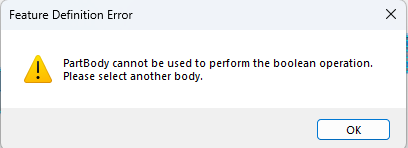
Fehler bei der Merkmalsdefinition (MSG)
Im Beispiel mit Block und Zylinder stellen Sie sich vor, Sie löschen den Zylinderkörper und entfernen Material vom Block. Um das Gegenteil zu erreichen, platzieren Sie die Zylindermerkmale im PartBody und erstellen einen neuen Körper für die Blockmerkmale.
Hier die verschiedenen Arbeitsschritte:

Schauen wir uns nun einige Beispiele für boolesche Operationen an.
Vielleicht haben Sie eine technische Zeichnung wie die untenstehende und wissen nicht, wo Sie anfangen sollen. (Keine Sorge, es ist nur ein Beispiel, und für manche von Ihnen ist es vielleicht ganz einfach! 🙂 )
Oder vielleicht möchten Sie ein Bauteil konstruieren, das auf einer Maschinenkomponente platziert werden soll, und Ihnen liegen nur die Schrittdaten der Maschinenkomponente und der darauf zu platzierenden Bauteile vor. Sie müssen einen gemeinsamen Schnittpunkt finden, was jedoch komplex und zeitaufwändig ist. In diesem Fall bietet Ihnen die Mehrkörpersimulation die Flexibilität, die Komplexität zu minimieren.
Schauen wir uns an, wie die drei verschiedenen Körper, die gemäß den Ansichten in der technischen Zeichnung erstellt wurden, mithilfe von Booleschen Operationen in ein endgültiges 3D-Modell umgewandelt werden.
Die Arbeit mit MultiBody erleichtert die Sache. Ab einer gewissen Anzahl von Körpern kann es jedoch schwierig werden, den Überblick zu behalten, welcher Körper entfernt und welcher hinzugefügt werden.
Bei der Erstellung erster Entwürfe vereinfacht die Auswahl zwischen den „Pad“ und „Pocket“ die booleschen Operationen. Assemble bestimmt die Operation anhand der Eigenschaften der Funktion.
Wenn der Körper im Feld „Assemble“ ein Pad und der Körper im Feld „To“ eine Tasche ist, entfernt „Assemble“ das Pad aus der Tasche. Im umgekehrten Fall entfernt es die Tasche vom Pad.
Kurz gesagt: Bei einem Pad und einer Tasche bleibt der Inhalt des Felds „An“ erhalten. Der Inhalt des Felds „Zusammenstellen“ wird entfernt. Sind beide Inhalte Pads oder beide Taschen, behandelt „Zusammenstellen“ dies als Hinzufügen.
Wie? Schauen wir uns gemeinsam ein Beispiel an.
Ihr Kunde hat Ihnen eine einfache Datendatei (z. B. STEP oder IGES) geschickt. Sie möchten diese verwenden, um eine Form zu erstellen und ein Bauteil herzustellen. Es könnte sich um eine STEP-Datei handeln, die der Vertraulichkeit der Konstruktion dient, oder um eine gescannte STL-Datei eines realen Produkts.
Sie haben die Daten für die Materialschrumpfung skaliert, wissen aber nicht, wie Sie eine Negativform (Kavität) erstellen. Hier hilft die Funktion „Entfernen“ in MultiBody. Sie ermöglicht es Ihnen, je nach Modell eine Negativform (Kavität) oder eine Positivform (Kern) zu erstellen.
Schauen wir uns an, wie wir eine weibliche Form eines STEP-Feilenschafts in seiner einfachsten Form erstellen.

