

C'è più di un modo di progettare. Invece di prendere scorciatoie, a volte prendiamo la strada più lunga, usando i metodi con cui ci sentiamo più a nostro agio. Ma quando le cose si complicano, iniziamo a cercare la strada più veloce e semplice.
Quando ti trovi alle prese con un disegno tecnico complesso o un file STEP per il quale devi creare uno stampo e sei sul punto di arrenderti, i MultiBody vengono in tuo soccorso! In questo post del blog, parleremo dei vantaggi dei comandi MultiBody offerti da 3DEXPERIENCE Catia.

Che tu utilizzi Catia, SolidWorkso un altro programma CAD, probabilmente hai incontrato il termine "MultiBody". Nel momento in cui passi dal 2D al 3D, crei un singolo corpo. Man mano che aggiungi nuovi elementi al tuo progetto, questo corpo continua ad aggiornarsi. Questo finché non decidi di non voler aggiungere un nuovo progetto 3D al corpo esistente: è allora che appare un nuovo corpo.
Quindi, perché dovresti aver bisogno di un nuovo corpo? Le ragioni potrebbero essere molteplici. Ad esempio:
L'elenco potrebbe continuare! Puoi aiutarci ad ampliarlo condividendo nei commenti quale programma CAD usi e per cosa utilizzi MultiBody.
Per creare un nuovo corpo in 3DEXPERIENCE Catia, è necessario trovarsi nell'ambiente di progettazione delle parti (quando la forma 3D è attiva). Fare clic con il pulsante destro del mouse sulla forma 3D nell'albero, posizionare il puntatore del mouse su Oggetto forma 3D nel menu che appare e quindi fare clic su Corpo nel sottomenu.
La cosa più importante da ricordare quando si lavora con più corpi è assicurarsi di lavorare su quello giusto. Se si lavora con il corpo sbagliato attivo, mi dispiace dirlo, ma molte delle funzioni create andranno perse. Anche se a volte il trascinamento funziona da un corpo all'altro, è meglio essere sicuri. Fare clic con il pulsante destro del mouse sul corpo su cui si desidera lavorare e selezionare "Definisci lavoro nell'oggetto". Quando si effettua questa selezione, il nome del corpo attivo verrà sottolineato. In questo modo si sa quale corpo è attivo.
Creazione di un nuovo corpo in 3DEXPERIENCE CATIA
Le operazioni booleane eseguono un'azione desiderata tra due corpi. Approfondiremo i dettagli con degli esempi, ma prima, un punto cruciale da considerare con le operazioni booleane è decidere fin dall'inizio quale corpo sarà quello predefinito. In Catia, il corpo predefinito quando si apre una nuova parte 3D è PartBody. Se si desidera rimuovere un cilindro da un blocco, le funzioni che creano il blocco devono trovarsi in PartBody e le funzioni che creano il cilindro devono trovarsi in un nuovo corpo. Perché? Perché Catia non consente di eliminare PartBody; infatti, se si tenta di farlo, verrà visualizzato un avviso come nell'immagine.
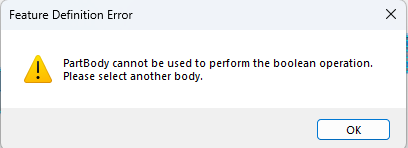
Caratteristiche Definizione Errore MSG
Nell'esempio del blocco e del cilindro, immagina di eliminare il corpo del cilindro e di rimuovere materiale dal blocco. Per fare il contrario, posiziona le feature del cilindro nel PartBody e crea un nuovo corpo per le feature del blocco.
Ecco le diverse operazioni:

Ora diamo un'occhiata ad alcuni esempi di comandi di operazioni booleane.
Potresti avere un disegno tecnico come quello qui sotto e non sapere da dove iniziare. (Non fermarti qui; è solo un esempio e per alcuni di voi potrebbe essere molto semplice! 🙂 )
Oppure, se si desidera progettare un componente da posizionare su un componente di una macchina, e si hanno a disposizione solo i dati di fase del componente e delle parti che devono essere posizionate su di esso, è necessario trovare un'intersezione comune, ma è un'operazione complessa e dispendiosa in termini di tempo. In questo caso, il multibody offre la flessibilità necessaria per ridurre al minimo la complessità.
Osserviamo come i 3 diversi corpi creati in base alle viste del disegno tecnico vengono trasformati in un modello 3D finale con operazioni booleane.
Lavorare con MultiBody semplifica le cose. Tuttavia, dopo un certo numero di corpi, potresti non sapere quale corpo rimuovere e quale aggiungere.
Durante la creazione dei progetti iniziali, la scelta tra le funzioni Pad e Pocket semplifica le operazioni booleane. Assemble decide l'operazione in base alla proprietà della funzione.
Se il corpo nel campo Assemble è un Pad e il corpo nel campo To è una Pocket, Assemble rimuove il Pad dalla Pocket. Nel caso opposto, rimuove la Pocket dal Pad.
In breve, con un Pad e una Pocket, il corpo nel campo To viene mantenuto. Il corpo nel campo Assemble viene rimosso. Se entrambi i corpi sono Pad o Pocket, Assemble tratta questo come un Add.
Come? Esaminiamo insieme un esempio.
Il tuo cliente ha inviato un file "dumb solid" come STEP o IGES. Vuoi utilizzarlo per creare uno stampo e produrre un componente. Potrebbe trattarsi di un file STEP, pensato per proteggere la riservatezza del progetto, o di un file STL scansionato di un prodotto reale.
Hai ridimensionato i dati per il ritiro del materiale, ma non sai come creare uno stampo femmina (cavità). È qui che entra in gioco la funzione "Rimuovi" di MultiBody. Ti consente di creare uno stampo femmina (cavità) o uno stampo maschio (anima), a seconda del modello.
Osserviamo come creiamo uno stampo femmina di un albero di lima STEP nella sua forma più semplice.

